Terbukti mengubah ppt menjadi ukuran word praktis, ini cara cepatnya sebelum terlambat
Disiarkan oleh stihpb.ac.id – Artikel seputar mengubah ppt menjadi ukuran Word bisa anda temukan disini. Mengonversi presentasi PowerPoint ke dokumen Word kini menjadi kebutuhan umum bagi profesional yang ingin memperluas jangkauan konten. Artikel ini memberikan panduan lengkap agar proses tersebut berjalan mulus dan hasilnya sesuai standar ukuran Word.
Mengapa Mengubah PPT ke Word Penting
PowerPoint biasanya dipakai untuk visualisasi, sementara Word lebih cocok untuk penyusunan teks panjang dan format cetak. Dengan mengubah PPT menjadi Word, Anda dapat memanfaatkan fitur pengeditan teks yang lebih kuat.
Selain itu, dokumen Word mudah dibagikan ke pihak yang tidak memiliki akses ke PowerPoint, memperluas jangkauan informasi tanpa mengorbankan kualitas.
Langkah-Langkah Mengubah PPT menjadi Ukuran Word
Berikut urutan langkah yang dapat diikuti secara sistematis untuk mengonversi file PPT ke format Word dengan ukuran yang tepat.
-
Pertama, buka file PPT di Microsoft PowerPoint dan pilih menu “File” lalu “Save As”. Simpan sebagai PDF untuk mempermudah proses selanjutnya.
-
Selanjutnya, gunakan aplikasi konversi PDF ke Word, seperti Adobe Acrobat atau layanan online terpercaya. Pastikan memilih opsi “Preserve Layout” agar tata letak tetap terjaga.
-
Jika hasil konversi masih tidak sesuai, terapkan Cara Mengubah Ukuran Size PDF sebelum mengimpor ke Word. Ubah ukuran kertas PDF menjadi standar A4 atau F4 sesuai kebutuhan.
-
Setelah file Word terbuka, periksa gambar yang di‑import. Untuk menyesuaikan dimensi gambar, gunakan fitur Mengubah Ukuran Foto di Word, pilih gambar lalu atur ukuran secara manual.
-
Jika gambar terlalu besar, terapkan Cara Mengubah Ukuran Foto dengan menurunkan resolusi. Hal ini membantu menjaga ukuran file tetap ringan tanpa mengurangi kualitas visual.
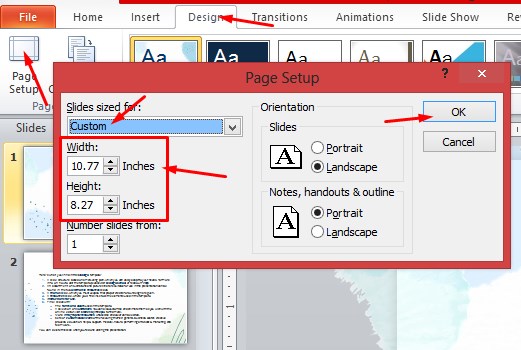
4 Cara Mengubah Ukuran PPT Dengan Cepat 100 Berhasil – Gammafis Blog -
Atur margin dan orientasi halaman melalui tab “Layout” di Word. Pilih ukuran kertas F4 atau A4 sesuai standar dokumen yang diinginkan.
-
Terakhir, tinjau keseluruhan dokumen, perbaiki heading, dan simpan dengan nama baru. Dokumen kini siap dicetak atau dibagikan secara digital.
Dengan mengikuti langkah-langkah di atas, Anda dapat menghasilkan dokumen Word yang rapi dan sesuai ukuran yang diharapkan.
Tips Tambahan untuk Menyesuaikan Ukuran Dokumen
Gunakan fitur “Section Break” untuk mengatur ukuran halaman yang berbeda dalam satu dokumen. Ini berguna bila ada bagian yang memerlukan layout khusus.
Jangan lupa memeriksa ukuran gambar setelah mengubahnya; gunakan opsi “Compress Pictures” untuk menurunkan ukuran file menjadi di bawah 500Kb bila diperlukan.
Alat dan Software Pendukung
Selain Microsoft Office, terdapat aplikasi pihak ketiga seperti Smallpdf, Nitro PDF, dan Zamzar yang dapat membantu proses konversi dengan cepat. Pilih alat yang mendukung batch processing bila Anda memiliki banyak file.
Untuk pengguna yang mengutamakan keamanan data, gunakan software yang dapat dijalankan secara offline, misalnya LibreOffice yang juga menyediakan fitur ekspor PDF dan konversi ke Word.
Kesimpulan
Mengubah PPT menjadi ukuran Word tidak lagi rumit bila Anda mengikuti prosedur yang terstruktur. Memanfaatkan konversi PDF, mengatur ukuran gambar, dan menyesuaikan margin akan menghasilkan dokumen yang profesional.
Semoga panduan ini membantu Anda meningkatkan produktivitas dan kualitas dokumen di tahun 2026.