
Ternyata 3 Cara Mematikan Auto Correct di Word Bisa Cegah Typo, Wajib Coba
Disiarkan oleh stihpb.ac.id – Artikel seputar cara mematikan Auto Correct di Word bisa anda temukan disini. Fitur auto correct di Word seringkali membantu memperbaiki ejaan secara otomatis. Namun tak jarang koreksi tersebut justru mengganggu alur mengetik dan mengubah kata yang sebenarnya kita maksud.
Baik itu saat menulis dokumen formal maupun catatan pribadi, kamu mungkin perlu cara mematikan auto correct di word agar lebih leluasa. Artikel ini akan membahas lima langkah praktis yang bisa langsung kamu praktikkan di tahun 2026.
1. Nonaktifkan Auto Correct Melalui Menu Options
Langkah pertama yang paling umum adalah melalui menu File. Klik File lalu pilih Options untuk membuka jendela pengaturan Word.
Setelah itu, masuk ke tab Proofing dan klik tombol AutoCorrect Options. Di sini kamu bisa menghapus centang pada berbagai opsi koreksi otomatis yang tersedia.
Jangan lupa untuk menyimpan perubahan dengan klik OK. Cara ini juga berguna jika kamu ingin mempelajari cara mematikan auto koreksi di word secara permanen.
2. Hentikan Koreksi Otomatis untuk Kata Tertentu
Jika hanya beberapa kata yang sering salah dikoreksi, kamu tidak perlu menonaktifkan seluruh fitur. Cukup buka AutoCorrect Options dan hapus entri kata yang tidak diinginkan.
Ketikkan kata yang sering berubah di kolom Replace dan kosongkan kolom With. Dengan begitu, Word tidak akan lagi mengganti kata tersebut saat kamu mengetik.
Metode ini sangat efektif dan juga bisa diterapkan sebagai cara mematikan ejaan di word untuk istilah khusus atau singkatan yang sering kamu gunakan.
3. Matikan Koreksi Saat Mengetik di Word Online
Bagi pengguna Word versi web, pengaturan auto correct sedikit berbeda. Buka dokumen di browser, lalu klik Review dan pilih Editor.
Di panel Editor, kamu bisa menonaktifkan opsi Autocorrect dengan menggeser toggle ke posisi off. Proses ini cepat dan tidak memerlukan instalasi tambahan.
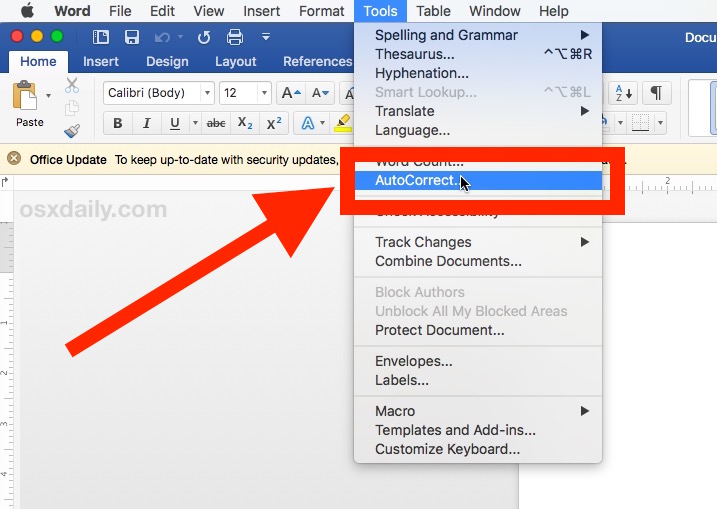
Jangan lupa periksa juga pengaturan bahasa agar koreksi tidak muncul lagi. Ini mirip dengan cara mematikan hyperlink di word yang otomatis terbuat saat mengetik alamat web.
4. Atur ulang Fitur Proofing untuk Mematikan Semua Koreksi
Jika kamu ingin benar-benar bebas dari garis merah dan koreksi, atur ulang pengaturan Proofing. Buka File > Options > Proofing dan hapus centang pada Check spelling as you type serta Mark grammar errors as you type.
Dengan demikian Word tidak akan menandai kesalahan ejaan apapun. Cara ini juga mematikan saran auto correct yang muncul di pop-up saat kamu mengklik kata.
Pastikan untuk memahami risikonya, karena kamu tidak akan mendapat peringatan typo. Sebagai gantinya, kamu bisa memanfaatkan cara menghidupkan auto numbering word untuk mempermudah penomoran manual.
5. Gunakan Shortcut Keyboard untuk Menonaktifkan Sementara
Untuk situasi darurat saat auto correct mengganggu, kamu bisa menonaktifkannya sementara. Tekan tombol F7 untuk membuka Editor, lalu nonaktifkan autocorrect di dalamnya.
Sayangnya tidak ada shortcut langsung untuk mematikan auto correct. Namun kamu bisa menggunakan kombinasi Alt + F + T untuk membuka Options lebih cepat.
Metode ini berguna ketika kamu sedang fokus mengetik dan tidak ingin berhenti mencari menu. Ingatlah cara menyimpan word ke file setelah selesai mengedit untuk menjaga perubahan pengaturan.
Kesimpulan
Mematikan auto correct di Word sangat mudah dilakukan melalui menu Options, pengaturan Proofing, atau langsung di Word Online. Pilih metode yang paling sesuai dengan kebutuhan mengetikmu.
Dengan mengikuti lima cara di atas, kamu bisa menulis tanpa gangguan koreksi otomatis di tahun 2026. Jangan ragu untuk mengembalikan pengaturan kapan saja jika fitur auto correct dibutuhkan kembali.