Ternyata 3 Langkah Mudah Cara Membedakan Nomor Halaman di Word yang Sering Salah
Disiarkan oleh stihpb.ac.id – Artikel seputar cara membedakan nomor halaman di word bisa anda temukan disini. Nomor halaman adalah elemen penting dalam dokumen seperti skripsi, laporan, atau buku. Tanpa pemahaman yang tepat, Anda bisa bingung membedakan berbagai format dan letak nomor halaman. Artikel ini akan mengulas enam cara membedakan nomor halaman di Word agar dokumen Anda rapi dan profesional.
1. Membedakan Berdasarkan Letak Nomor Halaman
Letak nomor halaman bisa berbeda, misalnya di bagian atas (header) atau bawah (footer). Cara memberi nomor halaman di Word memungkinkan Anda memilih posisi di kiri, tengah, atau kanan.
Untuk dokumen formal, nomor halaman sering diletakkan di kanan bawah. Sementara itu, buku atau majalah biasanya menempatkannya di pojok atas dan bawah secara bergantian.
2. Membedakan Format Angka: Biasa vs Romawi
Format angka juga membedakan tampilan nomor halaman. Anda bisa menggunakan angka Arab (1,2,3) atau angka Romawi (i,ii,iii). Cara membuat nomor halaman di Word dengan format Romawi berguna untuk halaman pengantar seperti kata pengantar.
Pilih format yang sesuai dengan kebutuhan dokumen. Misalnya, skripsi menggunakan Romawi untuk bagian awal dan Arab untuk isi.
3. Membedakan Nomor Halaman Antar Section
Dokumen dengan banyak bagian sering memerlukan penomoran berbeda per section. Dengan fitur section break, Anda bisa memulai nomor baru dari halaman tertentu. Cara buat nomor halaman di Word dengan section break sangat membantu untuk laporan bab.
Pastikan Anda memutuskan koneksi antar section agar nomor tidak melanjutkan dari section sebelumnya. Ini membedakan tampilan nomor halaman secara jelas.
4. Membedakan Halaman Pertama dengan Halaman Lain
Banyak dokumen mengecualikan nomor halaman pada halaman pertama (cover). Word menyediakan opsi “Different First Page” yang membedakan header/footer halaman pertama. Cara memberikan halaman di Word tanpa nomor di cover sangat mudah diaktifkan.
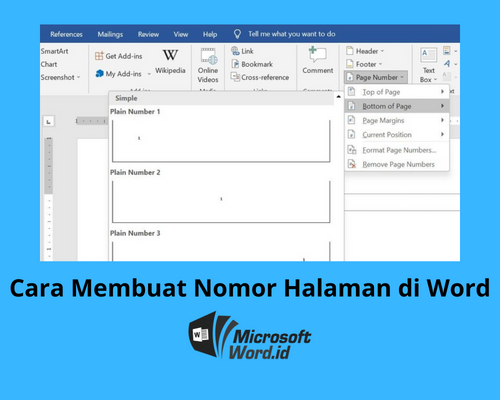
Dengan mengatur opsi ini, halaman pertama tidak akan menampilkan nomor, sementara halaman berikutnya normal. Ini membedakan tampilan awal dokumen.
5. Membedakan Nomor Halaman Berdasarkan Orientasi Kertas
Jika dokumen memiliki halaman landscape (horizontal) di tengah, nomor halaman bisa terlihat berbeda posisinya. Anda perlu menyesuaikan letak nomor agar tetap rapi. Cara edit nomor halaman di Word untuk halaman landscape bisa diatur ulang di header/footer.
Perbedaan orientasi tidak mengubah urutan nomor, tapi posisi nomor perlu disesuaikan agar tidak terpotong atau tidak terlihat.
6. Membedakan Nomor Halaman dengan Teks Tambahan
Beberapa dokumen menambahkan teks seperti “Halaman 1 dari 10” atau “Page 1”. Ini membedakan tampilan nomor halaman biasa dengan yang informatif. Cara buat nomor halaman di Word dengan teks tambahan bisa menggunakan field “Page” dan “Total Pages”.
Format ini berguna untuk laporan panjang, terutama saat dicetak. Membedakan tampilan nomor dengan teks membuat dokumen lebih profesional.
Kesimpulan
Itulah enam cara membedakan nomor halaman di Word yang perlu Anda kuasai. Setiap perbedaan memiliki fungsi spesifik sesuai jenis dokumen. Praktikkan langsung di Word agar Anda terbiasa.
Dengan memahami perbedaan ini, Anda bisa membuat dokumen yang rapi dan sesuai standar. Jangan ragu untuk bereksperimen dengan berbagai opsi penomoran yang tersedia.