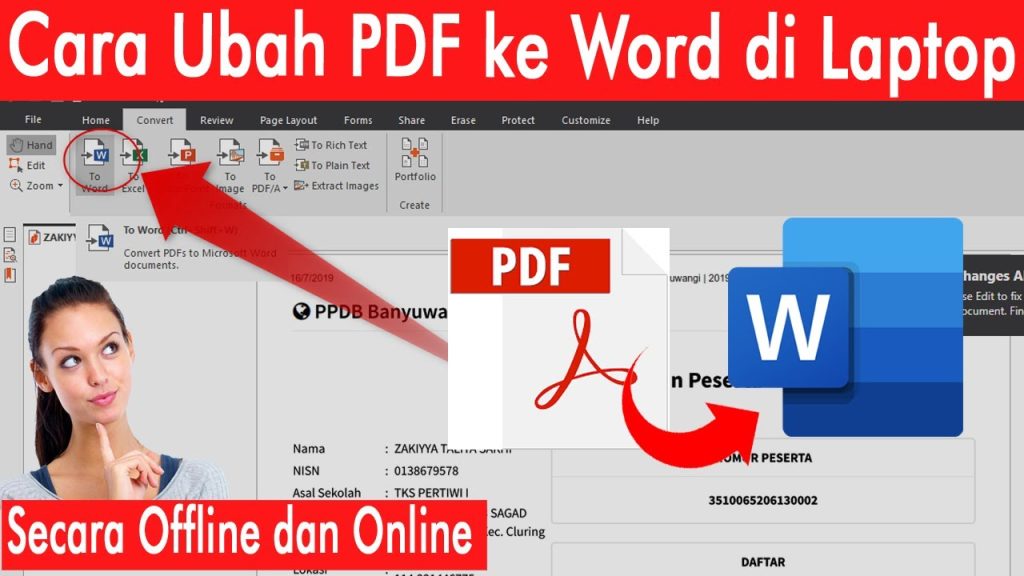
Ternyata 1 Trik Ini Bikin Cara Membuat Format PDF di Word Tidak Berubah
Disiarkan oleh stihpb.ac.id – Artikel seputar cara membuat format pdf di word tidak berubah bisa anda temukan disini. mengonversi dokumen dari Word ke PDF seringkali menyebabkan format berantakan. Banyak pengguna yang frustrasi karena tata letak halaman, font, atau gambar menjadi tidak rapi. Artikel ini akan membahas cara membuat format PDF di Word tidak berubah dengan langkah-langkah praktis dan mudah.
Dengan memahami teknik yang tepat, Anda bisa menghasilkan file PDF yang rapi dan profesional. Kami akan mengulas berbagai metode, mulai dari pengaturan di Microsoft Word hingga penggunaan alat bantu pihak ketiga.
Mengapa Format PDF Sering Berubah Saat Dikonversi dari Word?
Perbedaan utama antara format PDF dan Word terletak pada tujuan penggunaannya. PDF dirancang untuk mempertahankan tampilan yang konsisten di semua perangkat, sementara Word lebih fokus pada kemudahan pengeditan.
Ketika Anda melakukan cara mengubah Word menjadi PDF, elemen seperti tabel, gambar, atau kolom bisa bergeser. Hal ini terjadi karena mesin konversi mencoba menyesuaikan tata letak yang fleksibel dari Word ke struktur statis PDF.
Faktor yang Mempengaruhi Perubahan Format
- Penggunaan font yang tidak umum atau tidak tertanam di PDF.
- Adanya objek seperti gambar, grafik, atau kotak teks yang kompleks.
- Margin dan spasi yang tidak konsisten antar paragraf.
Langkah-Langkah Cara Membuat Format PDF di Word Tidak Berubah
Berikut adalah panduan langkah demi langkah yang bisa Anda ikuti. Pastikan Anda menggunakan Microsoft Word versi terbaru untuk hasil optimal.
1. Gunakan Fitur Simpan Sebagai PDF Bawaan Word
Langkah pertama adalah dengan memanfaatkan fitur ekspor bawaan di Word. Klik menu File, lalu pilih Save As, dan pilih format PDF dari daftar.
Sebelum menyimpan, klik tombol Options untuk mengatur detail konversi. Pastikan opsi Document structure tags for accessibility dicentang agar struktur dokumen tetap terjaga.
2. Atur Halaman dan Margin Sebelum Konversi
Periksa tata letak halaman Anda dengan memastikan margin dan ukuran kertas sudah sesuai. Pergi ke tab Layout dan atur margins serta orientation (potret atau lanskap).
Jika dokumen Anda memiliki banyak tabel, pastikan tabel tidak melebihi batas margin. Cara memasukkan PDF ke Word bisa dilakukan setelah konversi, namun lebih baik atur semuanya dari awal.
3. Tanamkan Font ke Dalam PDF
Font yang tidak tertanam dapat berubah menjadi font default saat dibuka di perangkat lain. Saat menyimpan sebagai PDF, klik Options dan centang opsi Embed fonts in the file.
Dengan menanamkan font, tampilan teks Anda akan persis sama meskipun dibuka di komputer yang tidak memiliki font tersebut. Ini adalah kunci utama untuk cara membuat format PDF di Word tidak berubah.
Alternatif Cara Mengubah PDF ke Word Tanpa Merusak Format
Selain konversi dari Word ke PDF, Anda mungkin perlu melakukan kebalikannya, yaitu mengedit file PDF di Word. Proses cara mengubah PDF ke Word juga bisa menyebabkan perubahan format jika tidak dilakukan dengan benar.
Microsoft Word memiliki fitur untuk membuka file PDF secara langsung. Saat Anda membuka PDF, Word akan menampilkan pemberitahuan bahwa dokumen akan dikonversi. Proses cara memindahkan PDF ke Word ini bisa mengubah tata letak jika PDF berisi banyak elemen grafis.
Tips Saat Mengonversi PDF ke Word
- Pilih PDF yang berbasis teks, bukan hasil scan, untuk hasil terbaik.
- Setelah dikonversi, periksa ulang setiap halaman untuk memastikan tidak ada teks yang terpotong.
- Gunakan alat konversi online terpercaya jika Word bawaan tidak memuaskan.
Kesimpulan
Membuat format PDF di Word tidak berubah membutuhkan perhatian pada detail kecil seperti font, margin, dan pengaturan ekspor. Dengan mengikuti langkah-langkah di atas, Anda dapat menghasilkan dokumen PDF yang rapi dan profesional.
Selalu periksa hasil konversi sebelum membagikan file ke orang lain. Jika terjadi masalah, ulangi proses dengan pengaturan yang lebih ketat. Semoga panduan ini membantu Anda bekerja lebih efisien.