Ternyata Begini Cara Mengubah Portrait Menjadi Landscape di Word di Halaman yang Sama, Tanpa Ribet!
Disiarkan oleh stihpb.ac.id – Artikel seputar mengubah portrait menjadi landscape di word di halaman yang sama bisa anda temukan disini. Microsoft Word memungkinkan pengguna menggabungkan orientasi halaman portrait dan landscape dalam satu dokumen. Fitur ini sangat berguna ketika Anda perlu menyisipkan tabel lebar, grafik, atau gambar besar di tengah dokumen berorientasi portrait. Artikel ini akan memandu Anda langkah demi langkah untuk mengubah portrait menjadi landscape di Word di halaman yang sama tanpa merusak tata letak halaman lainnya.
Mengapa Perlu Menggabungkan Orientasi Halaman?
Dokumen seperti laporan penelitian, skripsi, atau proposal bisnis sering membutuhkan halaman landscape untuk menampilkan data yang luas. Tanpa kemampuan ini, Anda terpaksa memutar gambar atau mengecilkan tabel sehingga sulit dibaca. Dengan memanfaatkan section break, Anda dapat membuat halaman tertentu menjadi landscape sementara halaman lain tetap portrait.
Fitur ini juga membantu menjaga profesionalisme dokumen karena setiap elemen ditampilkan secara optimal. Anda tidak perlu membuat file terpisah atau menyalin konten secara manual ke dokumen baru. Semua dapat dilakukan dalam satu file Word yang sama dengan pengaturan yang rapi.
Mengubah Portrait ke Landscape di Halaman yang Sama
Menggunakan Section Break untuk Memisahkan Halaman
Section break adalah kunci utama untuk mengubah orientasi halaman hanya pada bagian tertentu. Tanpa section break, perubahan orientasi akan berlaku untuk seluruh dokumen. Berikut langkah-langkah yang perlu Anda lakukan.
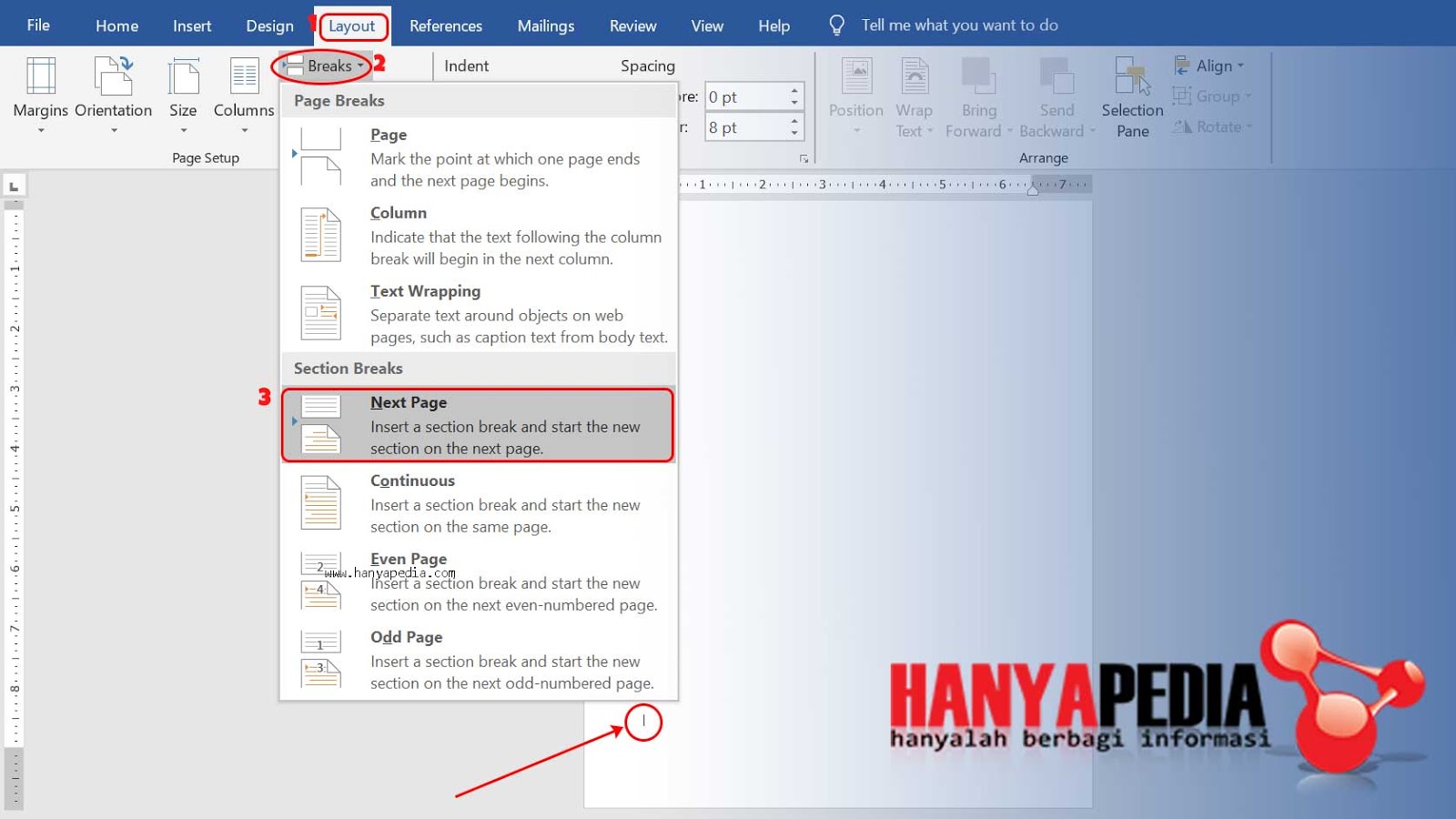
- Letakkan kursor di akhir halaman sebelum halaman yang ingin diubah menjadi landscape. Misalnya, jika halaman 2 ingin landscape, letakkan kursor di akhir halaman 1.
- Buka tab Layout di menu ribbon Word, lalu klik Breaks dan pilih Next Page pada bagian Section Breaks.
- Setelah section break ditambahkan, klik di halaman baru yang akan diubah, lalu buka tab Layout dan klik Orientation.
- Pilih Landscape, maka halaman tersebut beserta halaman-halaman setelahnya akan berubah menjadi landscape.
Jika Anda hanya ingin satu halaman yang landscape, Anda perlu menambahkan section break lagi di akhir halaman tersebut. Caranya, letakkan kursor di akhir halaman landscape, lalu ulangi langkah 1 dan 2 untuk membuat section break baru, kemudian ubah orientasi kembali menjadi Portrait.
Menampilkan Tanda Section Break agar Lebih Mudah Dikelola
Agar section break terlihat jelas, aktifkan tanda paragraf dengan menekan Ctrl + Shift + 8 di Windows atau Command + 8 di Mac. Tanda ini akan menampilkan simbol ¶ dan garis putus-putus yang menandai batas section.
Dengan melihat tanda ini, Anda dapat memastikan bahwa section break berada di posisi yang tepat. Jika terjadi kesalahan, Anda bisa menghapus section break dengan mudah dan mengulanginya kembali tanpa memengaruhi konten dokumen.
Mengubah Ukuran Margin untuk Halaman Landscape
Setelah mengubah orientasi menjadi landscape, Anda mungkin perlu menyesuaikan margin agar konten tidak terlalu mepet ke tepi. Klik tab Layout, lalu pilih Margins dan Custom Margins. Pada kotak dialog Page Setup, Anda dapat mengatur margin atas, bawah, kiri, dan kanan sesuai kebutuhan.
Pastikan Anda menerapkan perubahan margin hanya pada section landscape, bukan seluruh dokumen. Pada bagian Apply to, pilih This section agar hanya halaman landscape yang terpengaruh. Dengan cara ini, halaman portrait tetap memiliki margin yang sama seperti sebelumnya.
Mengatasi Halaman Kosong yang Muncul Akibat Section Break
Kadang saat menambahkan section break, muncul halaman kosong yang tidak diinginkan di tengah dokumen. Halaman kosong ini biasanya disebabkan oleh tanda paragraf tersembunyi atau pengaturan section break yang kurang tepat. Anda dapat menghapusnya dengan menampilkan tanda ¶ terlebih dahulu.
Jika tanda paragraf menjadi penyebabnya, blok tanda tersebut lalu tekan Delete. Apabila halaman kosong masih tersisa, coba ubah jenis section break dari Next Page menjadi Continuous melalui kotak dialog Page Setup. Cara ini efektif untuk menghilangkan halaman kosong yang sering muncul setelah section break.
Tips Menggabungkan Orientasi Halaman tanpa Kesalahan
Selalu periksa hasil akhir dengan menekan Ctrl + Shift + 8 untuk melihat tanda pemformatan sebelum mencetak atau mengirim dokumen. Pastikan tidak ada section break ganda yang tidak disengaja, karena hal ini dapat membuat halaman kosong atau mengubah orientasi secara tidak terduga.
Gunakan fitur Print Preview untuk memastikan setiap halaman memiliki orientasi yang benar. Jika ada bagian yang salah, Anda dapat memperbaikinya dengan cepat sebelum dokumen dicetak atau dibagikan. Dengan mengikuti panduan ini, Anda dapat mengubah portrait menjadi landscape di Word di halaman yang sama dengan mudah dan hasil yang profesional.
Kesimpulan
Mengubah orientasi halaman di Word menjadi lebih fleksibel dengan memanfaatkan section break. Anda dapat membuat halaman tertentu menjadi landscape tanpa memengaruhi halaman lain di sekitarnya. Kunci utamanya adalah menempatkan section break di awal dan akhir halaman yang ingin diubah, lalu mengatur orientasi pada setiap section.
Dengan menguasai teknik ini, Anda dapat menyusun dokumen yang lebih informatif dan mudah dibaca. Jangan ragu untuk mencoba langkah-langkah di atas dan sesuaikan dengan kebutuhan dokumen Anda. Selamat mencoba dan semoga berhasil!