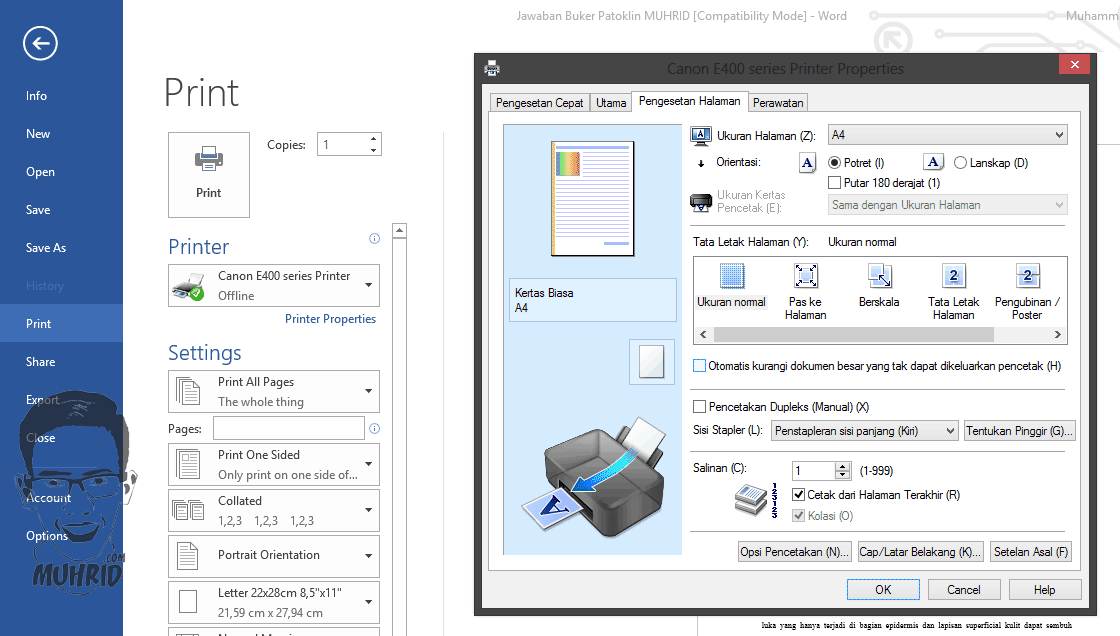
Terbukti! 5 Cara Mengubah Print Agar Menjadi Muat di Kertas MS Word Sebelum Deadline
Disiarkan oleh stihpb.ac.id – Artikel seputar mengubah Print agar menjadi muat di kertas ms word bisa anda temukan disini. Pengaturan cetak dokumen di Microsoft Word seringkali menghasilkan hasil yang tidak pas pada lembar kertas.
Langkah-langkah Mengubah Print agar Menjadi Muat di Kertas MS Word
-
Periksa ukuran kertas yang dipilih di dialog Print, pastikan sesuai dengan kertas fisik yang akan digunakan. Jika ukuran tidak cocok, Word dapat memotong bagian penting dokumen.
-
Aktifkan opsi “Scale to Fit” pada tab Layout sehingga Word otomatis menyesuaikan ukuran halaman. Fitur ini membantu menjaga proporsi teks dan gambar tanpa harus mengubah margin secara manual.
-
Sesuaikan margin secara manual lewat menu Page Setup untuk mengurangi ruang kosong di tepi. Mengurangi margin sebesar satu atau dua sentimeter dapat memberi ruang ekstra bagi konten.
-
Gunakan fitur “Shrink to Fit” pada printer driver bila tersedia, sehingga teks diperkecil secara proporsional. Pilihan ini sering menjadi solusi cepat ketika dokumen masih terlalu lebar.
-
Pilih orientasi portrait atau landscape yang paling efisien untuk konten Anda. Beberapa tabel atau gambar lebar lebih cocok dicetak dalam orientasi landscape.
-
Ubah ukuran font utama jika dokumen mengandung banyak teks, namun tetap jaga keterbacaan. Mengurangi ukuran font dua poin biasanya cukup untuk menyesuaikan halaman.
-
Manfaatkan kolom atau tabel untuk mengatur kembali tata letak sehingga memanfaatkan lebar halaman. Dengan membagi teks menjadi dua kolom, Anda dapat menurunkan kebutuhan ruang horizontal.
-
Nonaktifkan header dan footer yang tidak diperlukan untuk memberi ruang lebih pada isi. Header yang terlalu tinggi sering menjadi penyebab pemotongan konten penting.
-
Gunakan preview sebelum mencetak untuk memastikan semua elemen berada dalam batas halaman. Preview memungkinkan Anda melihat secara visual apakah ada bagian yang terpotong.
Cara Print Full Kertas di Word Agar Tidak Terpotong -
Simpan pengaturan sebagai preset agar proses berikutnya lebih cepat dan konsisten. Preset ini dapat dipanggil kembali saat mencetak dokumen serupa.
Tips Tambahan untuk Hasil Cetak Optimal
Gunakan kertas berkualitas tinggi dengan ketebalan standar untuk menghindari penyumbatan pada printer. Kertas yang terlalu tipis dapat menyebabkan tinta atau toner menembus ke sisi lain.
Periksa level tinta atau toner secara rutin, karena warna pudar dapat mempengaruhi persepsi ukuran teks. Pastikan cartridge terisi penuh sebelum memulai proses pencetakan penting.
Kesalahan Umum yang Harus Dihindari
Mengabaikan perbedaan DPI antara monitor dan printer dapat menyebabkan perbedaan skala yang signifikan. DPI yang tidak sinkron sering membuat teks terlihat lebih kecil atau lebih besar dari yang diharapkan.
Mengandalkan opsi “Fit to Page” tanpa meninjau preview dapat menghasilkan pemotongan gambar penting. Selalu cek preview untuk memastikan semua elemen tetap utuh.
Pengaturan Lanjutan untuk Dokumen Kompleks
Jika dokumen mengandung grafik vektor, ubah resolusi gambar menjadi 300 DPI sebelum mencetak. Resolusi tinggi menjaga kejernihan gambar pada ukuran kecil.
Gunakan style “Section Break” untuk memisahkan bagian yang memerlukan orientasi atau margin berbeda. Ini memungkinkan kontrol detail pada setiap bagian dokumen.
Kesimpulan
Dengan mengikuti langkah-langkah dan tips di atas, Anda dapat memastikan dokumen Word tercetak rapi dan muat pada kertas.
Penerapan pengaturan yang tepat tidak hanya menghemat kertas, tetapi juga meningkatkan profesionalitas tampilan dokumen.