5 Langkah Mudah Mengubah Posisi Halaman Judul Pada Word Sebelum Dokumenmu Ditolak
Disiarkan oleh stihpb.ac.id – Artikel seputar mengubah posisi halaman judul pada word bisa anda temukan disini. Mengatur posisi halaman judul di Microsoft Word dapat meningkatkan kesan profesional pada dokumen Anda. Banyak pengguna masih belum mengetahui cara cepat mengubahnya. Artikel ini memberikan panduan lengkap untuk tahun 2026.
1. Menyiapkan Dokumen dan Mengakses Layout
Langkah pertama adalah membuka dokumen yang ingin Anda edit. Pastikan Anda berada di tab “Layout” atau “Page Layout” tergantung versi Word.
Di sana, Anda akan menemukan opsi untuk mengatur margin, orientasi, dan ukuran kertas. Mengatur margin dengan tepat memudahkan penempatan judul secara akurat.
Setelah margin disesuaikan, periksa tampilan halaman dengan mode “Print Layout” agar perubahan terlihat jelas.
2. Membuat Section Break untuk Halaman Judul
Untuk memisahkan halaman judul dari isi utama, gunakan “Section Break”. Pilih “Next Page” agar halaman berikutnya dimulai pada bagian baru.
Section Break memungkinkan Anda mengatur header dan footer secara terpisah. Ini penting bila ingin menambahkan logo atau informasi khusus pada judul.
Setelah break diterapkan, pastikan kursor berada di halaman judul sebelum melanjutkan ke langkah berikutnya.
3. Menyesuaikan Header atau Footer pada Section Judul
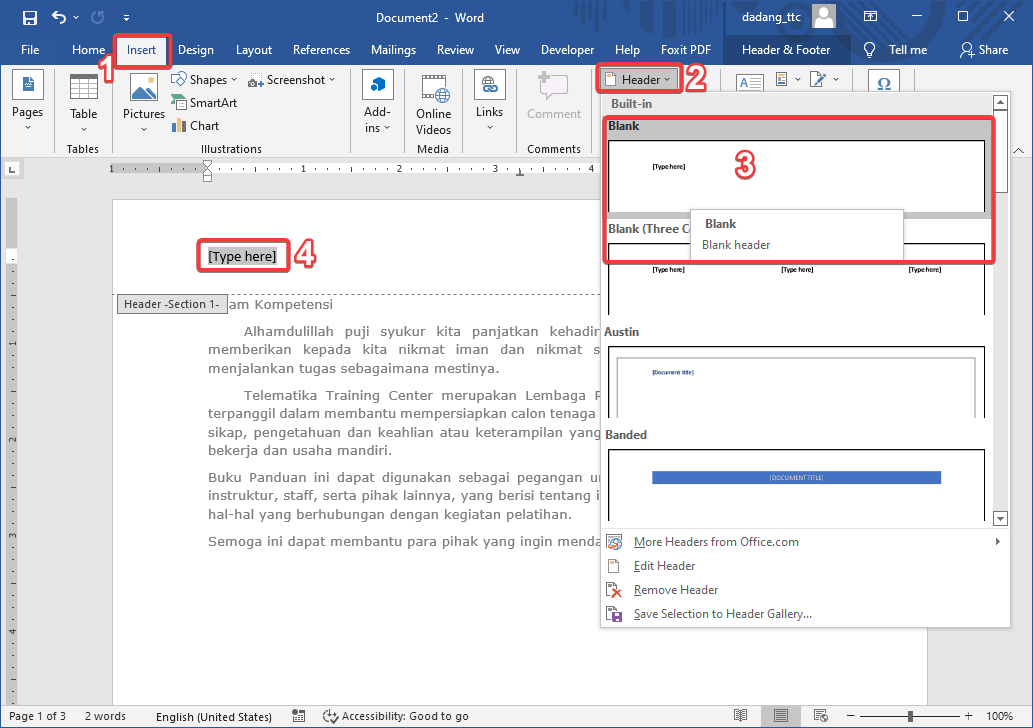
Buka area header dengan mengklik dua kali bagian atas halaman. Pilihan ini memberi Anda kontrol penuh atas posisi teks.
Centang opsi “Different First Page” jika Anda hanya ingin mengubah tampilan halaman pertama. Dengan cara ini, header pada halaman judul tidak memengaruhi halaman selanjutnya.
Anda dapat menambahkan teks, gambar, atau nomor halaman di header sesuai kebutuhan desain.
4. Memindahkan Judul Menggunakan Alignment dan Indent
Pilih teks judul yang sudah ada atau buat teks baru. Gunakan alat alignment pada toolbar untuk menempatkannya di tengah, kiri, atau kanan.
Jika diperlukan, atur indentasi khusus melalui dialog “Paragraph”. Indentasi memungkinkan judul berada lebih tinggi atau lebih rendah pada halaman.
Selain itu, Anda dapat menyesuaikan spasi sebelum dan sesudah paragraf untuk memperhalus tampilan.
5. Menyimpan Template atau Menggunakan Styles
Setelah posisi judul sesuai keinginan, simpan dokumen sebagai template (.dotx) untuk penggunaan berulang. Template memudahkan konsistensi pada proyek berikutnya.
Anda juga dapat membuat style khusus untuk judul, sehingga satu klik saja dapat menerapkan format lengkap termasuk posisi. Style dapat diakses lewat panel “Styles”.
Terakhir, lakukan pratinjau cetak untuk memastikan posisi judul tetap tepat pada semua printer.
Kesimpulan
Mengubah posisi halaman judul pada Word tidak memerlukan langkah rumit bila Anda mengikuti lima tahap di atas. Dengan memahami section break, header khusus, serta pengaturan alignment, dokumen Anda akan terlihat lebih profesional.
Gunakan template atau style untuk menghemat waktu pada proyek selanjutnya, sehingga proses editing menjadi lebih efisien.