Rahasia Mengubah Posisi Halaman di Word dengan 5 Langkah Praktis Sebelum Deadline Tiba
Disiarkan oleh stihpb.ac.id – Artikel seputar mengubah posisi halaman di word bisa anda temukan disini. Word tetap menjadi pilihan utama untuk membuat dokumen kompleks di tahun 2026.
Sering kali pengguna perlu memindahkan halaman agar alur bacaan menjadi lebih logis.
Langkah-langkah mengubah Posisi Halaman di Word
-
Tempatkan kursor pada halaman yang ingin dipindahkan, kemudian buka tab Layout di pita menu.
Pilih opsi Breaks dan pilih Section Break – Next Page untuk memisahkan halaman.
Langkah ini menciptakan batas seksi yang memudahkan penataan ulang.
-
Setelah seksi dibuat, kembali ke tab View dan aktifkan Navigation Pane.
Panel navigasi menampilkan preview tiap halaman secara visual.
Gunakan panel ini untuk menyeret thumbnail halaman ke posisi baru.
-
Jika menyeret tidak berhasil, pilih halaman target, tekan Ctrl+X untuk memotong.
Pindahkan kursor ke lokasi baru, lalu tekan Ctrl+V untuk menempel.
Metode ini memastikan konten tetap terformat dengan benar.
-
Untuk menghindari perubahan format tak terduga, aktifkan Keep Text Only pada opsi tempel.
Ini menjaga gaya teks tetap konsisten dengan dokumen utama.
Setelah menempel, periksa kembali margin dan spasi.
-
Jika halaman mengandung gambar atau tabel, gunakan Wrap Text pada masing‑masing elemen.
Atur pembungkus menjadi In Front of Text agar gambar tidak mengganggu penataan.
Pastikan posisi gambar tetap sesuai setelah pemindahan.
-
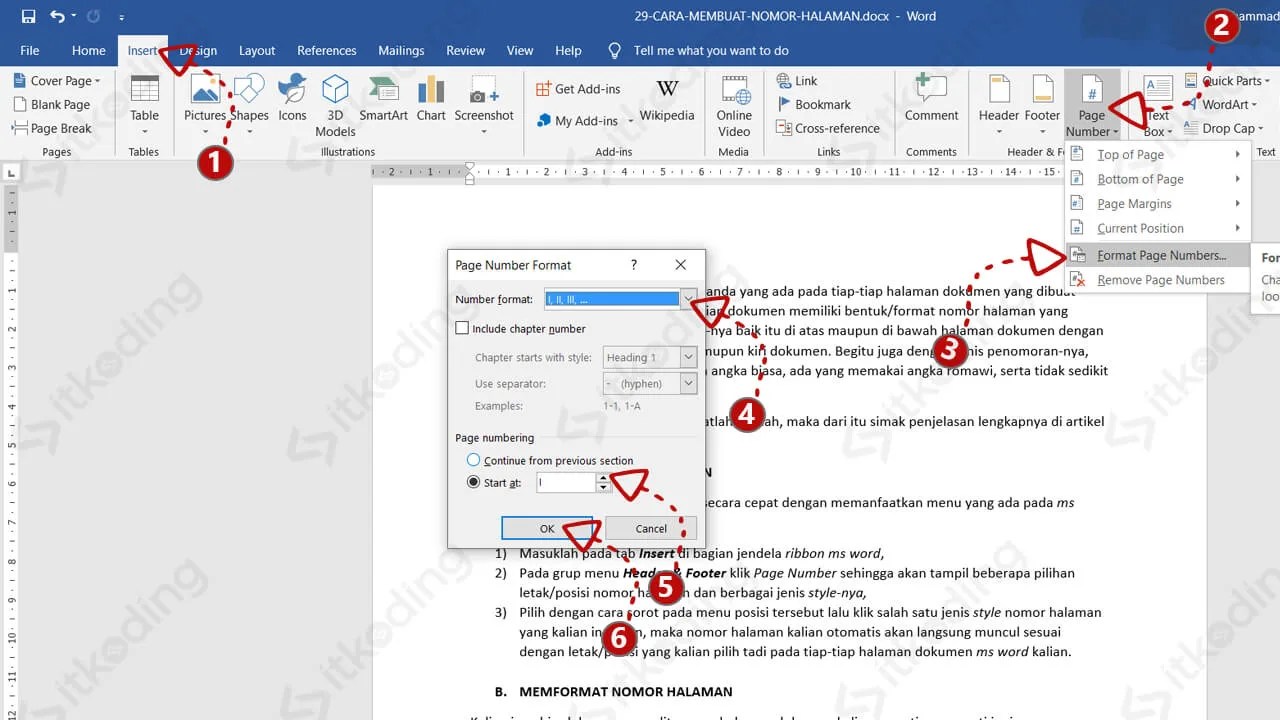
Gunakan fitur Header & Footer untuk menyesuaikan nomor halaman.
Pilih Page Number > Format Page Numbers dan pilih Continue from previous section.
Ini menghindari duplikasi nomor pada halaman yang dipindahkan.
-
Jika dokumen memiliki daftar isi otomatis, perbarui dengan menekan F9 pada area daftar isi.
Daftar isi akan menyesuaikan urutan halaman secara otomatis.
Pastikan tidak ada error referensi setelah perubahan.
-
Untuk dokumen besar, manfaatkan fitur Go To (Ctrl+G) untuk melompat ke halaman tertentu.
Ini mempercepat proses pengecekan posisi sebelum dan sesudah pemindahan.
Gunakan kombinasi ini untuk menghindari scrolling panjang.
-
Setelah semua perubahan selesai, simpan dokumen dengan nama baru.
Cara Mengisi Halaman Di Word 7 Cara Membuat Dan Mengatur Posisi Nomor Gunakan format .docx untuk kompatibilitas penuh.
Penyimpanan terpisah membantu melacak versi sebelum dan sesudah edit.
-
Terakhir, lakukan preview cetak melalui File > Print untuk memastikan tampilan fisik sesuai.
Periksa margin, header, dan footer pada halaman yang dipindahkan.
Jika ada ketidaksesuaian, kembali ke langkah sebelumnya dan koreksi.
Fitur Tersembunyi yang Mempermudah Pemindahan Halaman
Word menyediakan Draft View yang menampilkan struktur dokumen secara linier.
Dengan tampilan ini, pengguna dapat mengidentifikasi seksi dan memindahkannya tanpa gangguan visual.
Fitur ini sangat membantu pada dokumen dengan banyak gambar atau tabel.
Selain itu, Outline View memungkinkan penataan ulang heading secara otomatis.
Heading yang dipindahkan akan membawa seluruh konten di bawahnya ke posisi baru.
Gunakan kombinasi kedua tampilan untuk kontrol penuh atas alur dokumen.
Tips Efisiensi untuk Mengatur Posisi Halaman
Selalu beri nama setiap seksi menggunakan Section Properties agar mudah dikenali.
Penamaan konsisten mempermudah navigasi melalui panel Navigation Pane.
Gunakan shortcut Alt+Shift+O untuk menandai entri khusus dalam dokumen.
Shortcut ini membantu melompat langsung ke lokasi penting saat melakukan penyesuaian.
Jika bekerja dengan tim, manfaatkan fitur Track Changes untuk merekam setiap pemindahan halaman.
Revisi dapat ditinjau bersama, sehingga tidak ada perubahan yang terlewat.
Masalah Umum dan Cara Mengatasinya
Sering terjadi kehilangan format ketika memindahkan halaman berisi tabel kompleks.
Untuk mengatasinya, pilih tabel, klik kanan, pilih Table Properties, lalu centang Allow row to break across pages.
Pengaturan ini menjaga integritas tabel saat dipindahkan.
Masalah lain adalah nomor halaman yang tidak berurutan setelah pemindahan.
Pastikan setiap seksi memiliki opsi Restart Numbering yang dimatikan.
Periksa kembali melalui preview cetak untuk memastikan urutan nomor tepat.
Kesimpulan
mengubah posisi halaman di Word kini lebih mudah berkat fitur seksi, navigasi, dan shortcut.
Dengan mengikuti langkah terstruktur, pengguna dapat menjaga konsistensi format serta alur cerita dokumen.
Terus eksplorasi fitur tersembunyi untuk meningkatkan produktivitas dalam menyiapkan dokumen profesional.