Ternyata Ini Cara Mengubah Posisi Nomor Halaman di Word 2007 yang Jarang Diketahui
Disiarkan oleh stihpb.ac.id – Artikel seputar mengubah posisi nomor halaman di Word 2007 bisa anda temukan disini. Mengubah posisi nomor halaman di Word 2007 sering kali menjadi kebutuhan saat menyusun dokumen formal seperti skripsi, laporan, atau makalah. Banyak pengguna yang masih bingung karena menu di versi lawas ini berbeda dengan versi terbaru. Padahal, langkahnya cukup sederhana jika Anda memahami letak fitur yang tepat.
Mengenal Fitur Nomor Halaman di Word 2007
Word 2007 menggunakan antarmuka ribbon yang menggantikan menu bar klasik, sehingga beberapa perintah berpindah tempat. Untuk mengubah posisi nomor halaman, Anda perlu membuka tab Insert terlebih dahulu.
Di dalam tab Insert, terdapat grup Header & Footer yang berisi tombol Page Number. Dari tombol inilah Anda bisa mengatur posisi nomor di bagian atas, bawah, atau tepi halaman sesuai kebutuhan.
Langkah Dasar Mengubah Posisi Nomor Halaman
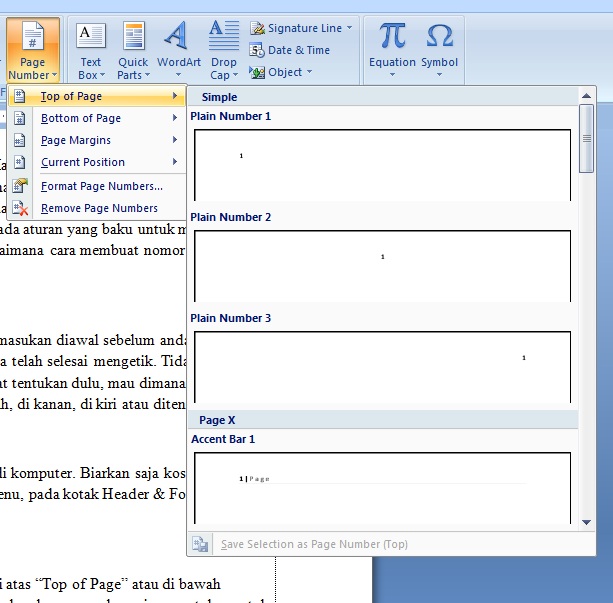
Pertama, klik tab Insert lalu pilih Page Number. Anda akan melihat beberapa opsi seperti Top of Page, Bottom of Page, dan Page Margins.
Pilih salah satu posisi yang diinginkan, misalnya Bottom of Page untuk nomor di bawah. Kemudian pilih gaya penomoran yang tersedia, seperti angka sederhana atau format dengan garis.
Setelah memilih, nomor halaman akan langsung muncul di seluruh dokumen secara otomatis. Anda bisa menutup area header atau footer dengan mengklik tombol Close Header and Footer.
Cara Membuat Nomor Halaman Berbeda di Word 2007
Tidak jarang dokumen membutuhkan nomor halaman yang berbeda antara bagian awal dan isi, misalnya menggunakan angka romawi lalu beralih ke angka biasa. Ini bisa dilakukan dengan memanfaatkan section break.
Langkah pertama adalah menempatkan kursor di akhir halaman sebelum bagian yang ingin diubah. Kemudian buka tab Page Layout dan pilih Breaks, lalu klik Next Page pada opsi Section Breaks.
Setelah section baru terbentuk, klik dua kali pada area nomor halaman di bagian tersebut. Selanjutnya, putuskan tautan ke section sebelumnya dengan mengklik Link to Previous di tab Design agar pengaturan tidak saling terhubung.
Kini Anda bisa mengubah format nomor melalui tombol Page Number lalu pilih Format Page Numbers. Atur Number Format sesuai keinginan, misalnya angka romawi untuk pendahuluan dan angka biasa untuk isi.
Mengubah Posisi Nomor Halaman untuk Halaman Tertentu
Kadang Anda hanya ingin mengubah posisi nomor di satu halaman tanpa memengaruhi halaman lain. Caranya tetap menggunakan section break yang sama seperti penjelasan sebelumnya.
Setelah membuat section baru, klik dua kali pada nomor halaman di section tersebut. Kemudian pilih posisi baru melalui menu Page Number, misalnya pindah dari bawah ke atas halaman.
Pastikan opsi Link to Previous dalam keadaan nonaktif. Dengan begitu, perubahan posisi hanya berlaku pada section aktif dan tidak mengganggu halaman lain.
Menghilangkan Nomor Halaman di Halaman Pertama
Banyak dokumen yang tidak menampilkan nomor di halaman pertama, seperti pada sampul atau lembar judul. Anda bisa mengaktifkan opsi Different First Page di tab Design setelah mengklik area header atau footer.
Setelah opsi ini dicentang, nomor halaman pada halaman pertama akan otomatis hilang. Sementara halaman berikutnya tetap menampilkan nomor sesuai pengaturan yang sudah dibuat.
Tips Merapikan Nomor Halaman agar Tidak Berantakan
Salah satu masalah umum adalah nomor halaman yang bergeser atau tidak sejajar setelah mengubah margin. Untuk mengatasinya, pastikan Anda mengatur posisi nomor melalui fitur Page Number, bukan dengan mengetik manual.
Jika nomor halaman terlihat ganda, kemungkinan besar karena ada pemisah bagian yang tidak terhubung dengan benar. Periksa kembali setiap section dan pastikan Link to Previous sudah aktif atau nonaktif sesuai kebutuhan.
Anda juga bisa menggunakan cara memberi nomor halaman word yang konsisten dengan menerapkan format yang sama di semua section. Hal ini akan membuat dokumen terlihat lebih profesional dan rapi.
Kesimpulan
Mengubah posisi nomor halaman di Word 2007 sebenarnya tidak rumit jika Anda memahami penggunaan section break dan menu Page Number. Dengan mengikuti langkah-langkah di atas, Anda dapat membuat penomoran halaman yang fleksibel sesuai kebutuhan dokumen.
Praktikkan langsung pada dokumen Anda agar semakin terbiasa dengan alur kerjanya. Semakin sering mencoba, Anda akan semakin mahir dalam mengatur tata letak halaman secara mandiri.