Ternyata Mudah Mengubah Powerpoint ke MS Word: 5 Langkah Cerdas yang Jarang Diketahui untuk Daftar Isi Otomatis
Disiarkan oleh stihpb.ac.id – Artikel seputar mengubah powerpoint ke ms word bisa anda temukan disini. mengubah file PowerPoint menjadi dokumen Word sering kali dibutuhkan untuk keperluan revisi, pencetakan, atau pembuatan laporan tertulis. Proses ini tidak sulit jika Anda mengetahui langkah yang tepat, baik menggunakan fitur bawaan maupun aplikasi pendukung.
Mengapa Perlu Mengubah PowerPoint ke Word?
File presentasi berisi slide yang kaya visual, tetapi kadang Anda perlu menyuntingnya dalam format teks seperti Word. Dengan mengonversi ke Word, Anda bisa lebih mudah mengedit kalimat, menambahkan catatan, atau mengubah tata letak tanpa mengganggu desain slide.
Selain itu, dokumen Word lebih fleksibel untuk diubah menjadi PDF, dibagikan kepada tim, atau dijadikan bahan ajar. Ini juga berguna saat Anda ingin menggabungkan materi presentasi dengan dokumen lain seperti laporan atau proposal.
Metode 1: Menggunakan Fitur Ekspor di PowerPoint
Cara paling sederhana adalah memanfaatkan menu ekspor yang sudah tersedia di PowerPoint. Anda tidak perlu menginstal aplikasi tambahan karena fitur ini sudah tertanam di dalam program.
Berikut langkah-langkah yang bisa Anda ikuti secara berurutan.
- Buka file PowerPoint yang ingin diubah.
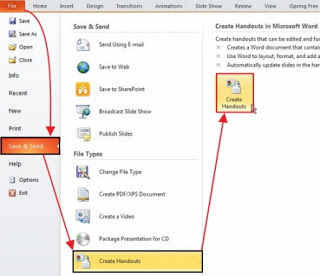
- Klik menu File lalu pilih Export.
- Pilih opsi Create Handouts atau Buat Handout.
- Klik tombol Create Handouts dan pilih tata letak yang diinginkan, misalnya Outline Only atau Catatan di samping slide.
- Word akan terbuka otomatis berisi konten slide Anda.
Metode ini sangat praktis karena langsung menghasilkan dokumen Word yang siap diedit. Anda juga bisa memilih format outline agar hanya teks yang tersalin tanpa gambar.
Metode 2: Menyalin dan Menempelkan Secara Manual
Jika Anda hanya membutuhkan sebagian konten, cara menyalin dan menempelkan bisa menjadi alternatif cepat. Pilih teks pada slide, salin dengan Ctrl+C, lalu tempelkan ke Word dengan Ctrl+V.
Namun, perlu diingat bahwa format seperti bullet dan nomor mungkin sedikit berubah setelah ditempel. Anda bisa menggunakan opsi Keep Source Formatting atau Match Destination Formatting untuk mengatur hasilnya.
Menyalin Seluruh Slide Sekaligus
Untuk menyalin semua slide dalam satu kali aksi, buka panel slide di sebelah kiri, tekan Ctrl+A untuk memilih semua, lalu salin dan tempel ke Word. Sayangnya, hasilnya akan berupa gambar slide, bukan teks yang bisa diedit.
Jika Anda ingin teks yang dapat disunting, gunakan metode ekspor atau salin teks per slide. Ini lebih cocok ketika Anda perlu mengubah isi presentasi menjadi dokumen naratif.
Metode 3: Menggunakan Konverter Online
Banyak situs web menawarkan layanan konversi PowerPoint ke Word secara gratis. Anda cukup mengunggah file, memilih format output, lalu mengunduh hasilnya setelah proses selesai.
Namun, berhati-hatilah dengan privasi data karena file Anda akan diunggah ke server pihak ketiga. Pastikan Anda menggunakan situs terpercaya dan tidak mengunggah dokumen yang bersifat rahasia.
Beberapa konverter online juga mendukung format lain seperti mengubah PDF ke Word yang sering dibutuhkan untuk dokumen cetak. Anda bisa memanfaatkan layanan ini jika tidak memiliki Microsoft Office di perangkat.
Metode 4: Menggunakan Google Slides dan Google Docs
Jika Anda tidak memiliki Microsoft Word, Anda bisa menggunakan Google Slides untuk membuka presentasi dan Google Docs untuk mengonversinya secara gratis. Pertama, unggah file PowerPoint ke Google Drive, lalu buka dengan Google Slides.
Setelah itu, klik File, pilih Download, lalu pilih Microsoft Word (.docx). Google akan mengonversi konten slide menjadi dokumen Word yang bisa Anda unduh dan edit.
Metode ini sangat membantu ketika Anda bekerja secara kolaboratif atau menggunakan perangkat dengan sistem operasi berbeda. Anda juga bisa langsung mengedit dokumen di Google Docs tanpa perlu mengunduhnya terlebih dahulu.
Mengubah Format Lain yang Berkaitan
Selain mengubah PowerPoint ke Word, Anda mungkin juga perlu mengonversi format lain seperti mengubah JPG ke PNG untuk kebutuhan gambar, atau mengubah PDF ke SHP untuk data geospasial. Setiap jenis file memiliki cara konversi yang berbeda, tetapi prinsipnya sama: pilih alat yang sesuai dan pastikan hasilnya akurat.
Jika Anda sering bekerja dengan angka, Anda juga perlu memahami cara mengubah pecahan biasa ke desimal atau mengubah desimal ke pangkat agar data lebih mudah dibaca. Namun, untuk presentasi, fokus utama Anda adalah menjaga konten tetap utuh saat dipindahkan ke Word.
Tips Mengoptimalkan Hasil Konversi
Agar hasil konversi rapi, pastikan slide Anda menggunakan layout yang konsisten dan tidak terlalu banyak teks dalam bentuk gambar. Gunakan bullet dan heading bawaan PowerPoint agar mudah dikenali oleh Word.
Setelah konversi, periksa kembali dokumen Word Anda, terutama bagian yang mungkin berubah seperti nomor halaman atau daftar isi. Anda bisa membuat daftar isi otomatis di Word dengan menggunakan fitur Heading, sehingga dokumen lebih profesional dan mudah dinavigasi.
Jika Anda sering mengubah presentasi menjadi dokumen, pertimbangkan untuk menyimpan template khusus agar format tetap konsisten. Ini akan menghemat waktu dan mengurangi kesalahan dalam setiap proyek.
Kesimpulan
Mengubah PowerPoint ke Word dapat dilakukan melalui berbagai metode, mulai dari fitur ekspor bawaan, salin-tempel manual, konverter online, hingga Google Slides. Setiap metode memiliki kelebihan dan kekurangan, jadi pilihlah yang paling sesuai dengan kebutuhan Anda.
Dengan memahami langkah-langkah di atas, Anda dapat mengonversi presentasi menjadi dokumen teks dengan cepat dan efisien. Jangan lupa untuk selalu memeriksa hasil akhir agar tidak ada konten yang hilang atau berubah format.