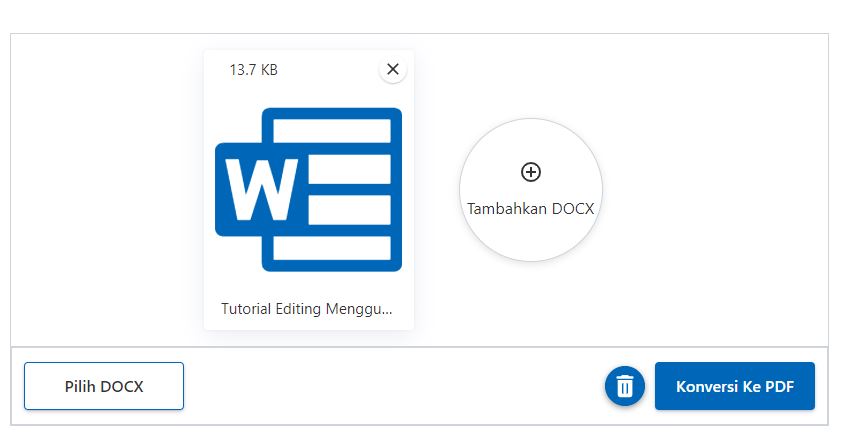
Mengubah Word ke PDF Tunggal
Dunia digital saat ini menuntut fleksibilitas dan kemudahan dalam berbagi dokumen. Salah satu kebutuhan yang paling umum adalah mengubah dokumen yang dibuat dalam format Microsoft Word (.doc/.docx) menjadi format Portable Document Format (.pdf). Format PDF dipilih karena kemampuannya mempertahankan tata letak asli, font, dan gambar dokumen di berbagai perangkat dan sistem operasi, serta kemampuannya untuk mencegah pengeditan yang tidak diinginkan.
Namun, seringkali kita dihadapkan pada situasi di mana kita memiliki beberapa file Word yang perlu digabungkan menjadi satu dokumen PDF tunggal. Ini bisa terjadi ketika kita menyusun laporan yang terdiri dari beberapa bagian, mengumpulkan berbagai bab dari sebuah buku, atau menggabungkan berbagai proposal proyek. Proses ini, jika dilakukan secara manual dengan cara yang kurang efisien, bisa memakan waktu dan sangat melelahkan. Artikel ini akan membahas secara mendalam berbagai metode yang bisa Anda gunakan untuk mengubah file Word ke PDF tunggal, mulai dari cara yang paling sederhana hingga solusi yang lebih canggih, dengan tujuan memberikan panduan yang komprehensif dan mudah diikuti.
Mengapa Mengubah Word ke PDF Tunggal Penting?
Sebelum kita masuk ke cara melakukannya, mari kita pahami beberapa alasan mengapa menggabungkan file Word menjadi satu PDF tunggal menjadi begitu penting:
- Kemudahan Berbagi: Mengirim satu file PDF tunggal jauh lebih mudah daripada melampirkan banyak file Word. Ini mengurangi risiko kehilangan file dan memudahkan penerima untuk mengakses semua informasi yang relevan dalam satu tempat.
- Konsistensi Tampilan: PDF memastikan bahwa dokumen Anda akan terlihat sama persis di komputer mana pun, terlepas dari versi sistem operasi, pengaturan font, atau bahkan perangkat lunak yang digunakan. Ini sangat krusial untuk dokumen resmi, presentasi, atau materi yang perlu mempertahankan integritas visualnya.
- Keamanan Dokumen: PDF dapat dilindungi dengan kata sandi, membatasi kemampuan untuk mencetak, menyalin, atau mengedit konten. Ini memberikan lapisan keamanan tambahan untuk informasi sensitif.
- Ukuran File yang Lebih Efisien: Terkadang, menggabungkan beberapa file menjadi satu PDF bisa menghasilkan ukuran file yang lebih ringkas dibandingkan dengan kumpulan file Word terpisah, terutama jika gambar dan formatnya dioptimalkan.
- Organisasi yang Lebih Baik: Menyatukan beberapa dokumen menjadi satu PDF memudahkan pengelolaan dan pencarian informasi. Anda tidak perlu lagi membuka banyak jendela atau mencari file di folder yang berbeda.
Metode Mengubah Word ke PDF Tunggal
Ada berbagai cara untuk mencapai tujuan ini, dan pilihan terbaik tergantung pada alat yang Anda miliki, jumlah file, dan tingkat kenyamanan Anda dengan teknologi.
1. Menggunakan Fitur Bawaan Microsoft Word (Untuk Penggabungan Manual)
Jika Anda hanya memiliki beberapa file Word yang perlu digabungkan, cara paling langsung adalah dengan menggabungkannya secara manual di dalam Microsoft Word, lalu menyimpannya sebagai PDF.
- Langkah 1: Buka Dokumen Pertama: Buka salah satu file Word yang ingin Anda gabungkan.
- Langkah 2: Sisipkan Dokumen Lain:
- Letakkan kursor di akhir dokumen yang sedang Anda buka. Pastikan Anda berada di akhir teks, bukan di tengah halaman.
- Pergi ke tab Insert (Sisipkan).
- Di grup Text (Teks), klik pada Object (Objek), lalu pilih Text from File (Teks dari File).
- Jelajahi dan pilih file Word kedua yang ingin Anda tambahkan. Klik Insert (Sisipkan).
- Ulangi proses ini untuk setiap file Word tambahan yang ingin Anda gabungkan.
- Langkah 3: Periksa dan Atur Ulang Tata Letak: Setelah semua file disisipkan, tinjau dokumen gabungan. Anda mungkin perlu menyesuaikan nomor halaman, header/footer, jeda halaman, atau pemformatan lainnya agar semuanya terlihat konsisten.
- Langkah 4: Simpan sebagai PDF:
- Pergi ke File > Save As (Simpan Sebagai).
- Pilih lokasi penyimpanan.
- Pada bagian Save as type (Simpan sebagai tipe), pilih *PDF (.pdf)**.
- Klik Save (Simpan).
Kelebihan:
- Tidak memerlukan perangkat lunak tambahan.
- Kontrol penuh atas urutan dan pemformatan setiap bagian.
Kekurangan:
- Sangat memakan waktu jika jumlah file banyak.
- Potensi kesalahan pemformatan saat menyisipkan dokumen.
2. Menggunakan Fitur "Create PDF/XPS Document" di Microsoft Word (Untuk Menggabungkan File Terpisah)
Metode ini sebenarnya tidak menggabungkan file secara langsung di dalam Word, melainkan menggunakan Word untuk membuat PDF dari beberapa file yang sudah ada. Ini lebih kepada solusi terpisah yang memanfaatkan Word.
- Langkah 1: Buka File Word Satu Per Satu: Buka setiap file Word yang ingin Anda ubah menjadi PDF.
- Langkah 2: Simpan Masing-Masing sebagai PDF: Untuk setiap file, lakukan langkah-langkah berikut:
- Pergi ke File > Save As (Simpan Sebagai).
- Pilih lokasi penyimpanan.
- Pada bagian Save as type (Simpan sebagai tipe), pilih *PDF (.pdf)**.
- Klik Save (Simpan).
- Ulangi untuk semua file Word Anda. Sekarang Anda memiliki beberapa file PDF.
-
Langkah 3: Gabungkan File PDF (Menggunakan Alat Online atau Perangkat Lunak): Setelah Anda memiliki file-file PDF terpisah, Anda perlu menggabungkannya menjadi satu. Ada banyak cara untuk melakukan ini:
- Alat Online Gratis:
- Cari di Google dengan kata kunci "gabungkan PDF online" atau "merge PDF online".
- Banyak situs web terkemuka menawarkan layanan ini, seperti Smallpdf, iLovePDF, Adobe Acrobat online, dll.
- Biasanya, Anda cukup mengunggah semua file PDF Anda, mengatur urutannya, lalu mengunduh file PDF tunggal yang sudah digabungkan.
- Perangkat Lunak Desktop:
- Adobe Acrobat Pro DC: Ini adalah solusi paling profesional dan lengkap. Buka Acrobat, pilih Tools > Combine Files, tambahkan file PDF Anda, atur urutan, dan klik Combine.
- PDFsam Basic (Gratis): Perangkat lunak gratis dan open-source ini sangat baik untuk tugas-tugas penggabungan dan pemisahan PDF. Unduh dan instal, lalu pilih opsi Merge, tambahkan file PDF Anda, tentukan urutan, dan proses.
- Alat Online Gratis:
Kelebihan:
- Memisahkan proses konversi dan penggabungan, sehingga lebih terorganisir.
- Alat online sangat cepat dan mudah digunakan untuk penggabungan.
Kekurangan:
- Memerlukan langkah tambahan untuk menggabungkan file PDF.
- Ketergantungan pada koneksi internet jika menggunakan alat online.
- Keamanan data perlu diperhatikan saat menggunakan alat online.
3. Menggunakan Fitur "Combine Files" di Adobe Acrobat Pro DC (Solusi Profesional)
Bagi mereka yang memiliki langganan Adobe Acrobat Pro DC, menggabungkan file Word menjadi satu PDF tunggal adalah proses yang sangat efisien.
- Langkah 1: Buka Adobe Acrobat Pro DC: Luncurkan aplikasi.
- Langkah 2: Pilih "Combine Files":
- Di layar utama, klik Tools (Alat).
- Cari dan pilih Combine Files (Gabungkan File).
- Langkah 3: Tambahkan File Word:
- Klik tombol Add Files (Tambahkan File) atau seret dan lepas file Word Anda langsung ke jendela Combine Files.
- Anda dapat menambahkan file dari komputer Anda, atau bahkan dari cloud storage.
- Langkah 4: Atur Urutan File: Setelah semua file ditambahkan, Anda dapat menyeret dan melepas ikon file untuk mengatur urutan yang Anda inginkan dalam dokumen PDF akhir.
- Langkah 5: Konversi dan Gabungkan: Klik tombol Combine (Gabungkan). Acrobat akan memproses file-file Word Anda, mengonversinya menjadi PDF, dan menggabungkannya menjadi satu dokumen tunggal.
- Langkah 6: Simpan Dokumen Gabungan: Setelah proses selesai, Anda akan melihat dokumen PDF gabungan. Pergi ke File > Save As untuk menyimpannya.
Kelebihan:
- Sangat efisien dan cepat.
- Mempertahankan kualitas dan format asli dokumen dengan sangat baik.
- Menawarkan berbagai opsi pengeditan dan keamanan PDF setelah digabungkan.
Kekurangan:
- Memerlukan langganan berbayar untuk Adobe Acrobat Pro DC.
4. Menggunakan Alat Konverter Online Lainnya
Selain alat yang disebutkan di atas, ada banyak konverter online lainnya yang dapat membantu Anda mengubah file Word ke PDF tunggal. Prinsip kerjanya umumnya sama: Anda mengunggah file-file Word Anda, lalu alat tersebut akan mengonversinya menjadi PDF dan menggabungkannya.
- Cari dengan Kata Kunci: Gunakan kata kunci seperti "convert multiple word to single pdf online" atau "word to pdf merger".
- Perhatikan Batasan: Banyak konverter gratis memiliki batasan pada jumlah file yang dapat diunggah atau ukuran file.
- Prioritaskan Keamanan: Jika dokumen Anda bersifat rahasia, pertimbangkan untuk menggunakan metode offline atau layanan yang memiliki reputasi baik dalam hal privasi data.
Tips Tambahan untuk Proses yang Lancar:
- Tata Urutan File Sebelum Menggabungkan: Pastikan file-file Word Anda diberi nama yang mencerminkan urutan yang benar (misalnya, 01_Pendahuluan.docx, 02_Bab1.docx, dst.). Ini akan sangat memudahkan saat Anda mengatur urutan di alat penggabungan.
- Periksa Pemformatan Sebelum Konversi: Lakukan pemeriksaan akhir pada setiap file Word sebelum Anda mulai proses konversi dan penggabungan. Pastikan tidak ada kesalahan ketik, tata letak yang berantakan, atau elemen yang hilang.
- Gunakan Fitur "Export" Jika Tersedia: Beberapa versi Word atau perangkat lunak pengolah kata lainnya mungkin memiliki opsi "Export" yang lebih canggih daripada "Save As" untuk membuat PDF. Jelajahi opsi ini jika Anda memiliki akses.
- Pertimbangkan Ukuran File: Jika dokumen Anda memiliki banyak gambar berkualitas tinggi, ukuran file PDF akhir bisa menjadi besar. Gunakan fitur optimasi PDF jika tersedia di alat penggabungan Anda.
- Uji Coba Hasil Akhir: Setelah berhasil menggabungkan file, buka PDF tunggal tersebut di beberapa perangkat atau program pembaca PDF untuk memastikan tampilannya konsisten dan tidak ada masalah.
Kesimpulan
Mengubah file Word ke PDF tunggal adalah kebutuhan yang umum dan dapat dicapai melalui berbagai metode. Mulai dari penggabungan manual di dalam Word untuk file yang sedikit, hingga penggunaan alat online atau perangkat lunak profesional seperti Adobe Acrobat Pro DC untuk solusi yang lebih efisien dan berskala besar. Memilih metode yang tepat akan bergantung pada jumlah file yang Anda miliki, ketersediaan alat, dan tingkat kenyamanan Anda dengan teknologi. Dengan mengikuti panduan ini, Anda dapat dengan mudah dan efektif mengubah dokumen-dokumen Word Anda menjadi satu file PDF yang terorganisir, mudah dibagikan, dan konsisten tampilannya. Ingatlah selalu untuk memeriksa kembali hasil akhir untuk memastikan kesempurnaan dokumen Anda.