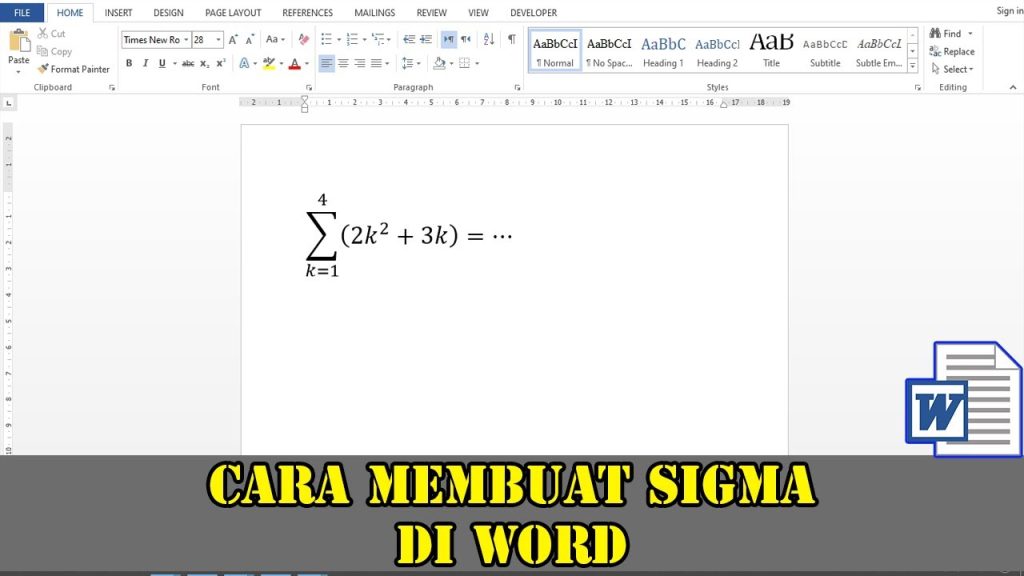
5 Trik Rahasia Cara Membuat Notasi Sigma di Word Agar Tidak Berubah Ternyata Semudah Ini
Disiarkan oleh stihpb.ac.id – Artikel seputar cara membuat notasi sigma di word agar tidak berubah bisa anda temukan disini. Menulis notasi sigma di microsoft word seringkali menjadi tantangan bagi banyak pengguna. Rumus matematika ini kerap berubah format atau tidak tampil sesuai harapan saat diedit. Artikel ini akan membahas lima cara efektif untuk membuat notasi sigma di Word agar tidak berubah.
Dengan mengikuti panduan ini, Anda bisa menulis lambang sigma di word dengan mudah dan rapi. Setiap metode dilengkapi langkah-langkah praktis yang bisa langsung dipraktekkan.
Menggunakan fitur equation untuk Notasi Sigma
Fitur Equation adalah cara paling andal untuk menulis notasi sigma di Word. Fitur ini dirancang khusus untuk menangani rumus matematika kompleks.
Buka tab Insert, lalu klik Equation dan pilih Insert New Equation. Setelah itu, ketik sigma dan tekan spasi untuk menghasilkan lambang sigma.
Menambahkan Batas Atas dan Bawah
Untuk menambahkan batas atas dan bawah notasi sigma, gunakan template yang tersedia. Klik ikon Large Operator di toolbar Equation, lalu pilih template sigma dengan kotak batas.
Isi kotak batas bawah dengan nilai awal, misalnya i=1, dan batas atas dengan nilai akhir, seperti n. Hasilnya akan tampil sempurna tanpa berubah saat dokumen dipindahkan.
Menggunakan Kode Alt untuk Notasi Sigma Cepat
Kode Alt adalah solusi cepat untuk menulis lambang sigma di word tanpa rumus panjang. Tekan tombol Alt lalu ketik 228 pada numpad untuk menghasilkan karakter sigma (Σ).
Metode ini cocok untuk notasi sigma sederhana tanpa batas atas dan bawah. Pastikan Num Lock aktif agar kode berfungsi dengan benar.
Namun, jika Anda perlu menulis soal notasi sigma yang kompleks, sebaiknya gunakan Equation. Kode Alt hanya menghasilkan simbol dasar tanpa format matematika.
Menggunakan Microsoft Equation Editor
Microsoft Equation Editor adalah alat lama yang masih tersedia di beberapa versi Word. Alat ini bisa diakses melalui menu Insert, lalu pilih Object dan Microsoft Equation.
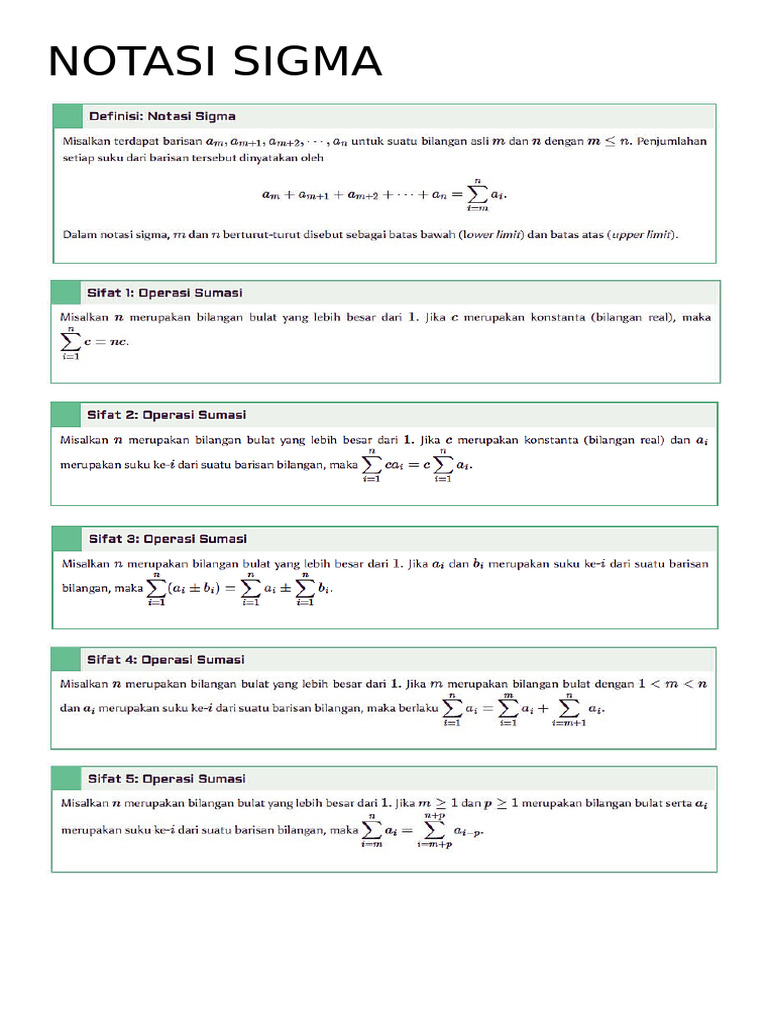
Setelah jendela Equation Editor terbuka, pilih template sigma dari toolbar. Editor ini memungkinkan Anda menambahkan indeks dan eksponen dengan mudah.
Kelemahan alat ini adalah tampilannya yang kurang modern. Namun, hasilnya tetap stabil dan tidak berubah saat disimpan atau dicetak.
Menggunakan Add-in atau Plugin Eksternal
Jika Anda sering menulis rumus matematika, pertimbangkan menggunakan add-in seperti MathType. Plugin ini terintegrasi langsung dengan Word dan menawarkan fitur lebih lengkap.
MathType menyediakan template notasi sigma yang dapat diedit dengan mudah. Anda juga bisa menyimak sifat notasi sigma dan properti lainnya dalam satu dokumen.
Setelah menginstal MathType, buka tab MathType di Word, lalu klik Insert Equation. Pilih template sigma dari toolbar dan isi batas atas serta bawah sesuai kebutuhan.
Tips Agar Notasi Sigma Tidak Berubah Saat Diedit
Setelah menulis notasi sigma, ada beberapa langkah untuk menjaga formatnya tetap stabil. Pertama, hindari mengubah font atau ukuran teks di dalam equation.
Kedua, simpan dokumen dalam format .docx agar kompatibel dengan fitur Equation. Ketiga, gunakan cara membuat notasi sigma di word agar tidak berubah dengan mengunci objek equation.
Untuk mengunci, klik kanan pada equation, pilih Format Object, lalu centang Lock anchor. Ini akan mencegah equation bergeser saat Anda mengedit teks di sekitarnya.
Kesimpulan
Menulis notasi sigma di Word tidak perlu rumit jika Anda tahu metode yang tepat. Mulai dari Equation, kode Alt, hingga add-in eksternal, semua bisa digunakan sesuai kebutuhan.
Pilihlah cara yang paling nyaman dan pastikan Anda mengikuti tips agar format tetap rapi. Dengan begitu, dokumen matematika Anda akan terlihat profesional dan bebas dari kesalahan format.