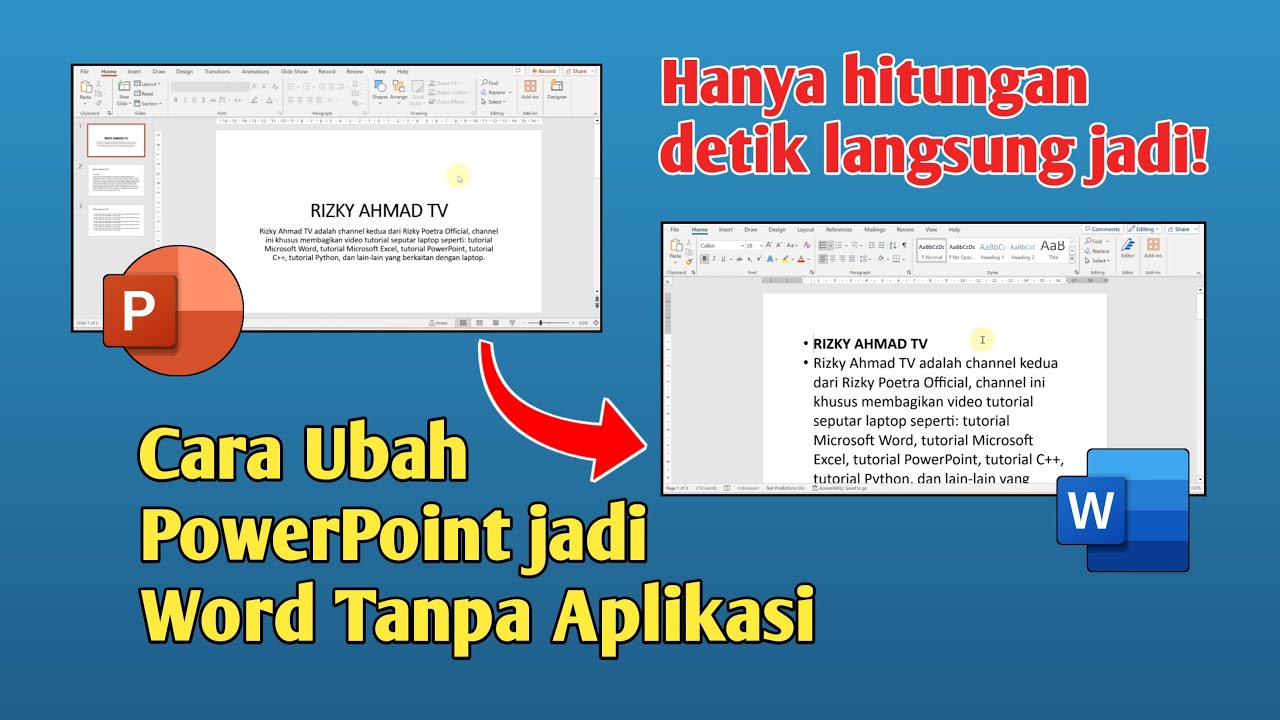
5 Trik Mudah Mengubah Power Point Menjadi Word yang Jarang Diketahui, Wajib Tahu Sebelum Terlambat
Disiarkan oleh stihpb.ac.id – Artikel seputar mengubah Power Point menjadi Word bisa anda temukan disini. mengubah presentasi Power Point menjadi dokumen Word sering kali dibutuhkan untuk keperluan laporan, materi pelatihan, atau arsip tertulis. Proses ini bisa dilakukan tanpa menginstal aplikasi tambahan, cukup menggunakan fitur bawaan Microsoft Office.
Mengapa Perlu Mengubah Power Point Menjadi Word?
File presentasi berformat PPTX kadang sulit diedit secara tekstual, terutama jika Anda ingin menyusun ulang isi materi. Dengan mengubahnya menjadi Word, Anda dapat lebih mudah menyunting kalimat, menambahkan catatan, atau mencetak dokumen.
Selain itu, dokumen Word lebih ringan untuk dibagikan melalui email atau platform berbagi file. Ini juga membantu ketika Anda perlu menggabungkan materi presentasi dengan dokumen lain seperti proposal atau laporan akhir.
Metode 1: Menggunakan Fitur Ekspor Bawaan Microsoft Word
Cara paling sederhana adalah dengan membuka file Power Point terlebih dahulu, lalu memilih menu File dan klik Export. Dari sana, pilih opsi Create Handouts dan klik Create Handouts.
Setelah itu, pilih tata letak yang diinginkan seperti Notes next to slides atau Outline only. Word akan terbuka secara otomatis dengan konten presentasi yang sudah dikonversi.
Langkah-Langkah Detail Ekspor ke Word
- Buka file presentasi di Microsoft Power Point.
- Klik menu File, lalu pilih Export.
- Pilih Create Handouts, lalu klik Create Handouts.
- Tentukan layout halaman yang diinginkan, lalu klik OK.
- Word akan terbuka dan Anda bisa menyimpan dokumen baru tersebut.
Metode ini sangat efektif untuk presentasi yang memiliki banyak catatan pembicara. Anda juga bisa memilih untuk hanya mengekspor outline tanpa slide agar lebih hemat halaman.
Metode 2: Menyalin dan Menempelkan Secara Manual
Jika Anda hanya membutuhkan sebagian konten, cara copy-paste dari Power Point ke Word bisa menjadi alternatif cepat. Blok teks atau slide yang diinginkan, lalu tempelkan ke dokumen Word.
Namun, perlu diingat bahwa hasil tempelan mungkin tidak sempurna dan memerlukan penyesuaian format. Gunakan opsi Paste Special untuk memilih format seperti teks biasa atau gambar agar lebih rapi.
Metode 3: Menggunakan Konverter Online
Bagi yang tidak memiliki Microsoft Office, layanan konverter online bisa menjadi solusi praktis. Banyak situs web yang menyediakan jasa mengubah Power Point menjadi Word secara gratis.
Pastikan untuk memilih situs yang terpercaya agar file Anda aman. Setelah proses selesai, unduh file Word dan periksa kembali hasilnya karena mungkin ada pergeseran tata letak.
Metode 4: Menggunakan Google Slides dan Google Docs
Anda juga bisa menggunakan Google Slides untuk membuka file presentasi, lalu mengunduhnya sebagai dokumen teks. Caranya dengan mengunggah file ke Google Drive, buka dengan Google Slides, lalu pilih File dan Download sebagai Microsoft Word.
Metode ini berguna jika Anda bekerja secara kolaboratif atau tidak memiliki aplikasi Office di perangkat. Hasilnya cukup baik untuk teks, meskipun gambar mungkin perlu diatur ulang.
Metode 5: Memanfaatkan Fitur Save As di Power Point
Beberapa versi Power Point menyediakan opsi Save As dengan format dokumen Word. Klik File, lalu Save As, dan pilih format seperti .docx atau .rtf dari daftar tipe file.
Pastikan untuk memeriksa hasil konversi karena tidak semua elemen seperti animasi atau transisi akan terbawa. Fitur ini paling cocok untuk presentasi yang sederhana dan berbasis teks.
Tips Mengoptimalkan Hasil Konversi
Sebelum mengubah power point menjadi word, rapikan terlebih dahulu urutan slide dan hilangkan elemen yang tidak perlu. Hal ini akan mengurangi risiko kesalahan format saat proses konversi berlangsung.
Jika Anda sering bekerja dengan dokumen panjang, pertimbangkan juga untuk membuat daftar isi otomatis di Word setelah konversi selesai. Ini akan membantu pembaca menavigasi isi dokumen dengan lebih mudah, seperti halnya saat membaca buku atau laporan resmi.
Kesimpulan
Mengubah power point menjadi word tidaklah sulit jika Anda mengetahui metode yang tepat. Pilih cara yang paling sesuai dengan kebutuhan dan perangkat yang Anda miliki.
Setelah berhasil dikonversi, jangan lupa untuk memeriksa ulang seluruh isi dokumen agar tidak ada informasi yang hilang. Dengan begitu, dokumen Word Anda siap digunakan untuk berbagai keperluan profesional.