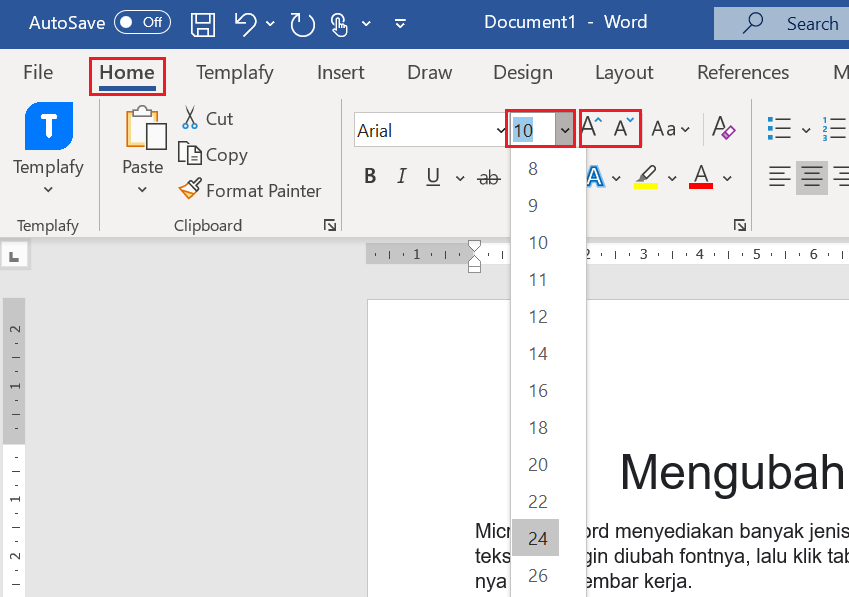
Cara Mengubah Posisi Font di Word agar Tulisan Rapi, Ternyata 3 Langkah Ini yang Jarang Diketahui
Disiarkan oleh stihpb.ac.id – Artikel seputar mengubah posisi font di word bisa anda temukan disini. mengubah posisi font di Word sering kali menjadi kebutuhan penting saat menyusun dokumen yang rapi dan menarik. Banyak pengguna masih bingung bagaimana cara menggeser atau memutar teks agar sesuai dengan desain yang diinginkan. Artikel ini akan membahas berbagai metode praktis untuk mengatur posisi font, lengkap dengan langkah-langkah yang mudah diikuti.
Mengenal Fitur Dasar untuk Mengubah Posisi Font
Microsoft Word menyediakan berbagai alat untuk mengubah posisi font, mulai dari perataan teks hingga rotasi. Fitur-fitur ini tersedia di tab Home dan Layout, sehingga memudahkan pengguna dalam mengatur tampilan dokumen. Dengan memahami fungsi dasar ini, Anda dapat membuat dokumen terlihat lebih profesional tanpa perlu aplikasi tambahan.
Menggunakan Fitur Perataan Teks
Perataan teks adalah cara paling sederhana untuk mengubah posisi font secara horizontal. Anda bisa memilih rata kiri, tengah, kanan, atau rata kanan-kiri melalui ikon di toolbar. Untuk dokumen formal, rata kiri sering menjadi pilihan utama, sedangkan rata tengah cocok untuk judul atau undangan.
Selain itu, Anda juga dapat mengatur perataan vertikal teks melalui menu Page Setup. Klik tab Layout, lalu pilih ikon kecil di pojok kanan bawah grup Page Setup untuk membuka jendela pengaturan. Pada bagian Vertical alignment, Anda bisa memilih Top, Center, Justified, atau Bottom sesuai kebutuhan.
Mengubah Letak Model Font di Word dengan Text Box
Jika Anda ingin mengubah posisi font secara bebas, menggunakan text box adalah solusi terbaik. Caranya, klik tab Insert, pilih Text Box, lalu gambar kotak di area dokumen yang diinginkan. Setelah itu, ketik teks di dalam kotak dan seret ke posisi mana pun tanpa batasan margin.
Text box juga memungkinkan Anda memutar teks dengan mudah. Klik pada kotak, lalu gunakan gagang putar di bagian atas untuk memutar sesuai sudut yang diinginkan. Ini sangat berguna untuk membuat desain kreatif seperti brosur atau poster.
Mengubah Posisi Font dengan Fitur Rotasi dan WordArt
Fitur WordArt memberikan fleksibilitas lebih dalam mengubah posisi font dengan efek visual yang menarik. Anda dapat mengaksesnya dari tab Insert, lalu pilih WordArt dan pilih gaya yang diinginkan. Setelah teks muncul, Anda bisa memutar, memiringkan, atau mengubah arah teks dengan mudah.
Untuk rotasi yang lebih presisi, gunakan opsi Rotate di bawah menu Format. Pilih opsi Rotate Right 90° atau Rotate Left 90° untuk memutar teks secara cepat. Anda juga bisa memilih Flip Vertical atau Flip Horizontal untuk membalik posisi font.
Menggunakan Fitur Text Direction untuk Teks Vertikal
Fitur Text Direction memungkinkan Anda mengubah posisi font menjadi vertikal, baik dari atas ke bawah maupun sebaliknya. Fitur ini sangat berguna untuk membuat label atau kolom di dokumen. Caranya, klik pada text box atau sel tabel, lalu pilih Text Direction di tab Format.
Anda dapat mengubah arah teks beberapa kali sesuai kebutuhan, misalnya dari horizontal ke vertikal atau sebaliknya. Fitur ini juga berfungsi di dalam tabel, sehingga memudahkan pembuatan dokumen dengan banyak kolom.
Tips Mengatur Posisi Font agar Rapi dan Konsisten
Setelah mengubah posisi font, pastikan jarak antar elemen tetap seimbang agar dokumen terlihat profesional. Gunakan fitur Align dan Distribute di menu Format untuk meratakan beberapa objek secara otomatis. Ini sangat membantu jika Anda memiliki banyak text box atau gambar dalam satu halaman.
Selain itu, perhatikan juga ukuran font dan spasi agar tidak terjadi tumpang tindih saat dipindahkan. Gunakan menu Font untuk mengatur ukuran font word, dan menu Paragraph untuk mengatur spasi antar baris. Dengan begitu, posisi font yang diubah tidak merusak tata letak keseluruhan dokumen.
Kesimpulan
Mengubah posisi font di Word sebenarnya sangat mudah jika Anda memahami fitur-fitur yang tersedia. Mulai dari perataan teks, text box, hingga WordArt, semua bisa digunakan sesuai kebutuhan dokumen Anda. Jangan ragu untuk bereksperimen dengan berbagai opsi agar hasilnya sesuai dengan yang diinginkan.
Dengan menguasai teknik ini, Anda dapat membuat dokumen yang tidak hanya informatif, tetapi juga menarik secara visual. Cobalah praktikkan langkah-langkah di atas untuk meningkatkan keterampilan Anda dalam menggunakan Microsoft Word.