Ternyata Semudah Ini Mengubah Power Poin ke Word di 2026, 7 Trik Wajib Tahu
Disiarkan oleh stihpb.ac.id – Artikel seputar mengubah power poin ke word bisa anda temukan disini. Mengubah power point ke word menjadi kebutuhan umum bagi banyak orang, terutama saat ingin mengedit materi presentasi menjadi dokumen teks. Proses ini bisa dilakukan melalui berbagai metode, baik secara daring maupun luring, tergantung pada kebutuhan dan perangkat yang Anda miliki. Artikel ini akan membahas langkah-langkah praktis yang bisa Anda ikuti untuk mengonversi file presentasi menjadi format dokumen yang lebih mudah diolah.
Kenapa Perlu Mengubah Power Point ke Word?
File presentasi seringkali berisi poin-poin penting yang ingin Anda salin ke dalam laporan atau makalah. Dengan mengubah power point ke word, Anda dapat memanfaatkan fitur pengeditan teks yang lebih lengkap, seperti penomoran otomatis dan tata letak halaman yang rapi.
Selain itu, dokumen word lebih mudah dibagikan dalam konteks formal, misalnya saat mengirimkan materi rapat atau bahan ajar. Proses konversi juga membantu Anda menggabungkan beberapa slide menjadi satu dokumen yang terstruktur tanpa harus mengetik ulang secara manual.
Metode Mengubah Power Point ke Word
Menggunakan Fitur Ekspor di Microsoft PowerPoint
Microsoft PowerPoint menyediakan fitur ekspor langsung yang memungkinkan Anda menyimpan presentasi sebagai dokumen Word. Anda hanya perlu membuka file presentasi, lalu klik menu File dan pilih opsi Export atau Save As.
Setelah itu, pilih format dokumen seperti .docx atau .rtf, dan PowerPoint akan mengonversi seluruh slide menjadi teks yang bisa diedit. Fitur ini sangat berguna jika Anda ingin mempertahankan struktur outline dari setiap slide secara otomatis.
Menggunakan Google Slides dan Google Docs
Jika Anda tidak memiliki Microsoft Office, Anda bisa memanfaatkan Google Slides untuk mengubah power point ke word secara gratis. Unggah file presentasi ke Google Drive, lalu buka dengan Google Slides, dan ekspor sebagai dokumen teks.
Setelah itu, buka hasil ekspor tersebut di Google Docs dan simpan dalam format Word. Metode ini juga memungkinkan Anda melakukan kolaborasi secara daring sebelum mengunduh versi finalnya.
Langkah-Langkah Praktis untuk Konversi yang Efisien
Berikut adalah langkah-langkah yang bisa Anda ikuti agar proses mengubah power point ke word berjalan lancar tanpa kehilangan data penting.
- Periksa kembali isi slide untuk memastikan tidak ada teks yang terpotong atau gambar yang hilang.
- Pilih metode konversi yang paling sesuai dengan perangkat dan kebutuhan Anda, seperti ekspor langsung atau layanan daring.
- Setelah file Word terbuka, rapikan format heading dan bullet point agar lebih mudah dibaca.
Jika Anda sering bekerja dengan file PDF, Anda mungkin juga perlu mengubah PDF ke Word untuk mengedit dokumen yang tidak memiliki versi aslinya. Namun, untuk presentasi, metode di atas sudah cukup efektif.
Tips Mengoptimalkan Hasil Konversi
Salah satu tips terbaik adalah menggunakan fitur outline di PowerPoint sebelum melakukan ekspor, sehingga hierarki teks tetap terjaga. Ini akan memudahkan Anda dalam menyusun ulang konten di Word tanpa harus mengatur ulang secara manual.
Anda juga bisa memanfaatkan alat konversi daring yang mendukung banyak format, seperti mengubah PDF ke SHP untuk kebutuhan data spasial, meskipun itu di luar konteks presentasi. Namun, pastikan alat tersebut aman dan tidak mengunggah file sensitif ke server yang tidak jelas.
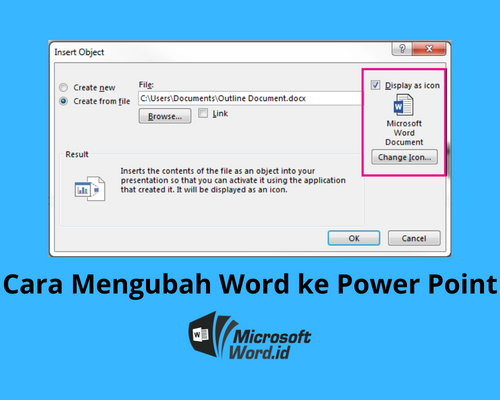
Jika Anda ingin menggabungkan beberapa file presentasi menjadi satu dokumen Word, Anda bisa menggunakan fitur Insert Object di Word untuk menyisipkan teks dari file lain. Ini akan menghemat waktu dibandingkan menyalin satu per satu.
Kesimpulan
Mengubah power point ke word bukanlah proses yang rumit jika Anda tahu langkah yang tepat. Anda bisa memanfaatkan fitur bawaan PowerPoint atau layanan daring seperti Google Slides untuk hasil yang memuaskan.
Dengan mengikuti panduan di atas, Anda dapat mengonversi presentasi menjadi dokumen teks yang rapi dan siap diedit. Pastikan untuk selalu memeriksa hasil akhir agar tidak ada informasi penting yang terlewat.