Ternyata Begini Cara Sinkron Mendeley ke Word yang Benar, Sebelum Terlambat
Disiarkan oleh stihpb.ac.id – Artikel seputar cara sinkron Mendeley ke Word bisa anda temukan disini. Cara sinkron Mendeley ke Word menjadi keterampilan wajib bagi mahasiswa dan peneliti. Integrasi ini memungkinkan sitasi otomatis dan pengelolaan daftar pustaka tanpa ribet. Artikel ini menyajikan panduan langkah demi langkah dalam format listicle yang mudah diikuti.
Anda akan mempelajari tiga metode utama untuk menghubungkan Mendeley dengan Microsoft Word. Setiap langkah dilengkapi tips mengatasi masalah agar proses sinkronisasi berjalan lancar. Pastikan Anda telah menginstal aplikasi Mendeley sebelum memulai.
Langkah-Langkah Sinkron Mendeley ke Word
-
Pastikan akun Mendeley Anda sudah terdaftar dan perpustakaan referensi tersimpan di cloud. Buka Mendeley Reference Manager dan lakukan sinkronisasi data terlebih dahulu. Proses ini memastikan semua referensi siap diakses saat Anda menulis di Word.
Komunikasi sinkron antara perangkat lunak Mendeley dan Word bergantung pada koneksi internet yang stabil. Jika ada gangguan, periksa jaringan Anda sebelum melanjutkan ke langkah berikutnya.
-
Buka menu Tools di Mendeley Reference Manager dan pilih Install Mendeley Cite for Microsoft Word. Jika Word sedang berjalan, tutup aplikasi tersebut untuk menghindari konflik instalasi.
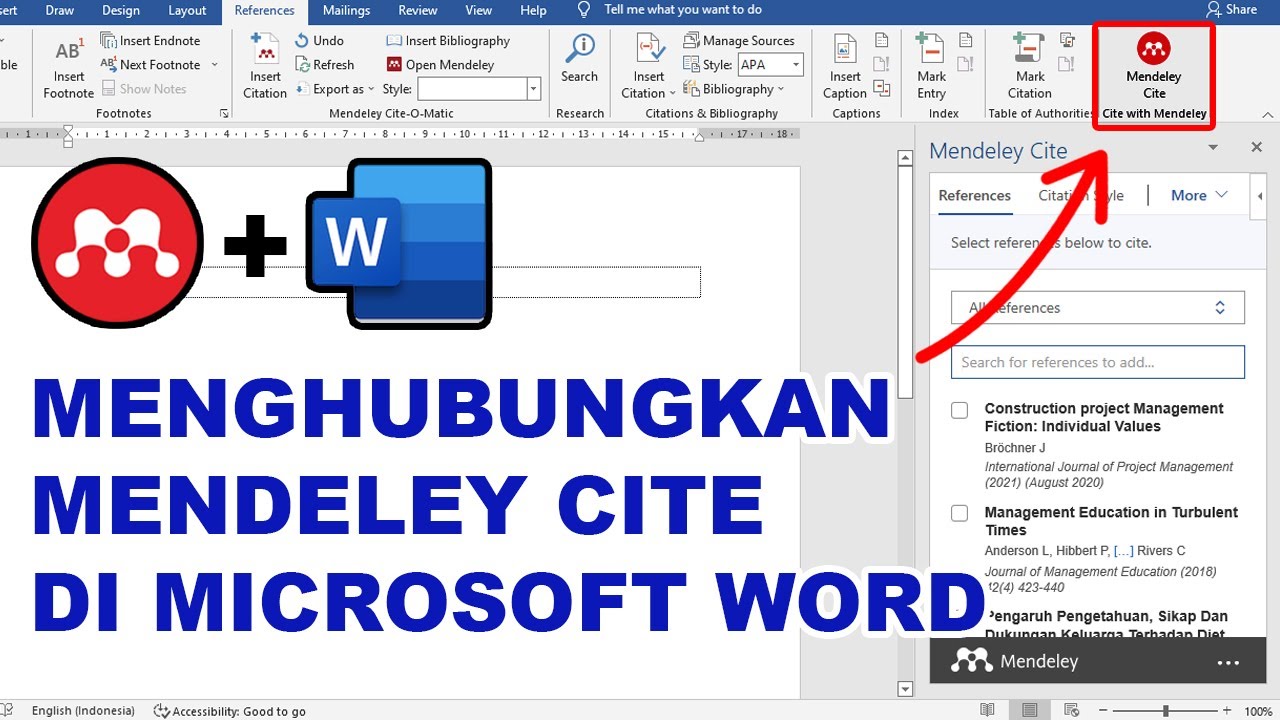
Ikon Mendeley Cite akan muncul sebagai logo sinkron di toolbar References setelah instalasi berhasil. Klik ikon tersebut untuk membuka panel sitasi di sisi kanan dokumen Anda.
-
Login menggunakan akun Mendeley yang sama dengan akun Microsoft Word. Pastikan email login Anda identik agar perpustakaan referensi dapat dimuat secara otomatis.
Setelah masuk, pilih gaya sitasi yang diinginkan seperti APA atau MLA melalui menu Citation Style. Setiap kutipan yang Anda sisipkan akan tercatat dalam daftar pustaka secara real-time.
Fitur ini seperti generator sinkron yang membangun bibliografi otomatis saat Anda menambahkan referensi baru. Anda tidak perlu menyusun daftar pustaka secara manual lagi.
Panduan Lengkap Cara Menggunakan Mendeley – LKomBis -
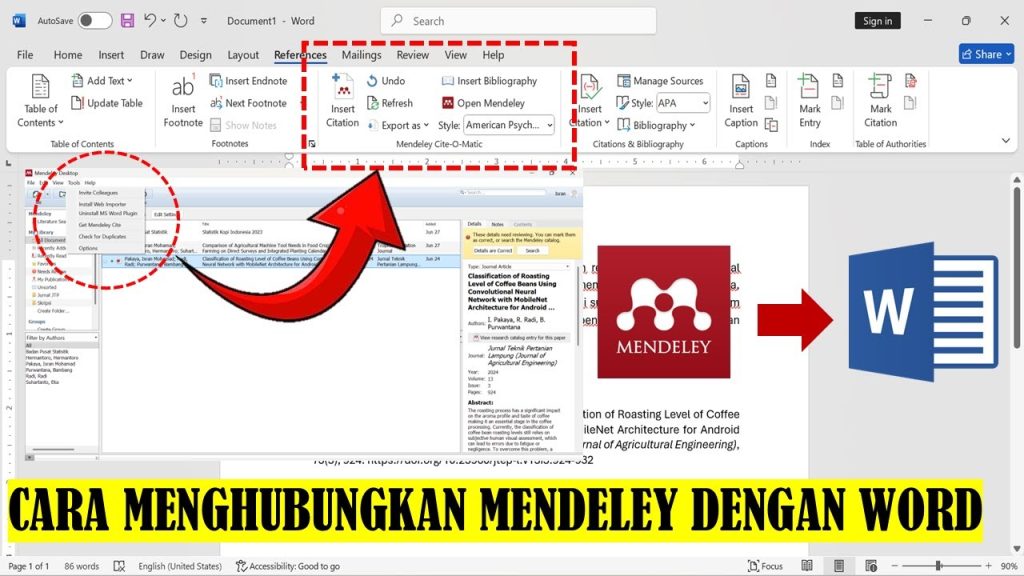
Untuk pengguna Mendeley Desktop klasik, buka menu Tools lalu Install MS Word Plugin. Plugin Cite-O-Matic ini hanya kompatibel dengan versi Word lama dan tidak lagi mendapat pembaruan.
Disarankan beralih ke Mendeley Cite karena lebih stabil dan mendukung Word versi terbaru. Jika plugin Desktop tidak muncul, restart Word dan periksa di tab References atau Add-ins.
-
Metode alternatif melalui Microsoft AppSource berguna jika instalasi dari Mendeley gagal. Buka Word, klik Insert, lalu Get Add-ins, dan cari Mendeley Cite di toko aplikasi.
Klik Add untuk menginstal, lalu login dengan akun Mendeley Anda. Seluruh perpustakaan referensi akan tersedia langsung di panel samping dokumen.
Tips Mengatasi Masalah Umum
Jika Mendeley Cite tidak muncul di tab References, coba nonaktifkan add-in lain seperti EndNote melalui menu File > Options > Add-Ins. Konflik antar plugin sering menyebabkan ikon tidak tampil.
Perbarui Microsoft Office ke versi terbaru melalui File > Account > Update Options. Versi usang dapat mencegah kompatibilitas dengan Mendeley Cite. Jika masih bermasalah, lakukan Online Repair Office melalui Control Panel.
Pastikan akun Mendeley dan Word menggunakan email yang sama. Ketidakcocokan email sering menjadi penyebab gagal sinkronisasi perpustakaan referensi. Periksa juga apakah Anda sudah melakukan sinkronisasi manual di Mendeley sebelum membuka Word.
Kesimpulan
Menguasai cara sinkron Mendeley ke Word akan mempercepat proses penulisan karya ilmiah. Dengan mengikuti langkah-langkah di atas, Anda dapat menyisipkan sitasi dan membuat daftar pustaka secara otomatis. Pilih metode yang paling sesuai dengan versi Word dan kebutuhan Anda.
Jangan lupa untuk selalu menjaga konsistensi akun dan melakukan sinkronisasi data secara berkala. Praktik ini memastikan integritas akademik dan menghemat waktu dalam revisi dokumen. Selamat mencoba dan semoga berhasil.