Akhirnya Tahu Cara Praktis Mengubah Powerpoint Jadi Word Tanpa Ribet, 5 Langkah Ini Wajib Dicoba
Disiarkan oleh stihpb.ac.id – Artikel seputar mengubah powerpoint jadi word bisa anda temukan disini. mengubah file presentasi PowerPoint menjadi dokumen Word sering kali dibutuhkan saat Anda ingin menyusun laporan, makalah, atau bahan ajar dari materi yang sudah ada. Proses ini tidak hanya menghemat waktu, tetapi juga memudahkan Anda dalam mengedit teks tanpa harus mengetik ulang dari awal.
Banyak pengguna yang masih bingung karena format PPTX dan DOCX memiliki struktur yang sangat berbeda. Padahal, ada beberapa metode sederhana yang bisa Anda lakukan, baik secara manual maupun menggunakan fitur bawaan Microsoft Office.
Mengapa Perlu Mengubah PowerPoint Menjadi Word?
Presentasi biasanya berisi poin-poin ringkas yang sulit dibaca secara detail saat dicetak. Dengan mengubahnya ke Word, Anda bisa mendapatkan teks yang lebih lengkap dan mudah diatur ulang.
Dokumen Word juga lebih fleksibel untuk diedit, ditambahkan catatan, atau diubah formatnya sesuai kebutuhan. Ini sangat membantu untuk keperluan akademik seperti mengubah PDF ke Word yang sering dilakukan siswa dan mahasiswa.
Cara Pertama: Menggunakan Fitur Export di Microsoft PowerPoint
Microsoft PowerPoint menyediakan fitur ekspor langsung ke Word melalui menu File. Anda tidak perlu menginstal aplikasi tambahan karena fitur ini sudah tersedia secara bawaan.
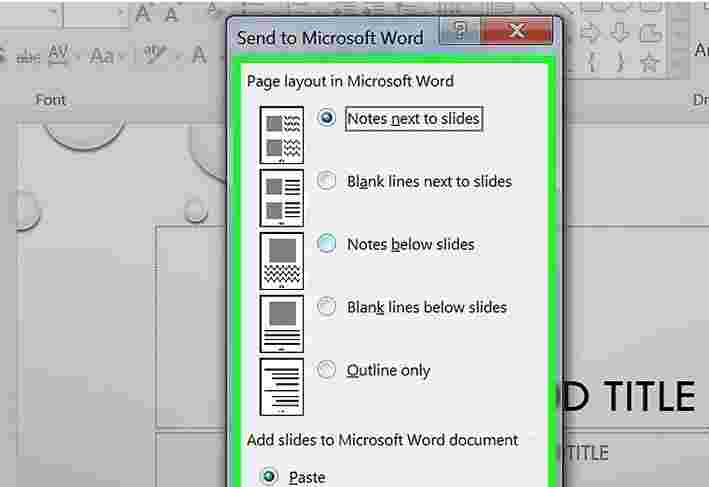
Langkahnya cukup mudah: buka file PPT yang ingin diubah, lalu klik File > Export > Create Handouts. Setelah itu, pilih opsi ‘Create Handouts in Microsoft Word’ dan tentukan layout yang diinginkan.
Memilih Layout yang Tepat
Anda bisa memilih layout seperti ‘Notes next to slides’ atau ‘Blank lines next to slides’. Pilihan ini menentukan bagaimana konten slide akan disusun di dalam dokumen Word nantinya.
Jika ingin lebih ringkas, pilih ‘Outline only’ yang hanya menampilkan teks tanpa gambar. Ini sangat berguna saat Anda hanya butuh materi tulisan, bukan visual slide.
Cara Kedua: Menyalin dan Menempelkan Secara Manual
Metode manual ini paling sederhana dan bisa dilakukan di semua versi PowerPoint. Anda hanya perlu menyalin setiap slide atau teks di dalamnya, lalu menempelkannya ke dokumen Word.
Caranya, blok semua konten di slide, tekan Ctrl+C, lalu buka Word dan tekan Ctrl+V. Meskipun memakan waktu untuk presentasi yang panjang, cara ini memberi Anda kendali penuh atas format akhir.
Untuk mengubah pecahan ke desimal atau angka tertentu di dalam teks, Anda bisa langsung menyesuaikannya setelah menempel di Word. Ini juga berlaku saat Anda perlu mengubah pecahan biasa ke desimal agar lebih mudah dibaca.
Cara Ketiga: Menyimpan sebagai File Teks atau RTF
Jika Anda hanya membutuhkan teks dari presentasi, cobalah menyimpan file PowerPoint sebagai format Rich Text Format (RTF) atau Plain Text. Caranya, buka File > Save As, lalu pilih jenis file ‘Outline/RTF (*.rtf)’. Setelah itu, buka file RTF tersebut menggunakan Word dan simpan ulang sebagai DOCX.
Metode ini sangat efektif untuk menghilangkan semua elemen visual seperti gambar dan grafik. Hasilnya adalah dokumen Word yang bersih dan hanya berisi teks, mirip seperti saat Anda mengubah JPG ke PNG yang hanya mengubah format tanpa mengubah isi.
Cara Keempat: Menggunakan Konverter Online
Ada banyak situs web yang menyediakan layanan konversi PPT ke Word secara gratis, seperti Smallpdf, Zamzar, atau iLovePDF. Anda hanya perlu mengunggah file, memilih format output, lalu mengunduh hasilnya.
Namun, berhati-hatilah dengan file yang berisi informasi sensitif karena layanan online tidak selalu menjamin keamanan data. Pastikan Anda menggunakan situs yang terpercaya dan memiliki kebijakan privasi yang jelas.
Cara Kelima: Menggunakan Google Slides dan Google Docs
Jika Anda tidak memiliki Microsoft Office, Anda bisa menggunakan Google Slides untuk membuka file PPT lalu mengekspornya ke Google Docs. Caranya, unggah file PPT ke Google Drive, buka dengan Google Slides, lalu pilih File > Download > Microsoft Word (.docx).
Metode ini sangat membantu bagi pengguna yang bekerja secara kolaboratif atau menggunakan perangkat dengan sistem operasi berbeda. Anda juga bisa mengubah background foto jadi biru atau mengedit elemen lain di Google Slides sebelum mengunduhnya sebagai Word.
Tips Agar Hasil Konversi Tetap Rapi
Sebelum mengubah PowerPoint menjadi Word, pastikan Anda sudah merapikan struktur slide dengan menggunakan heading yang konsisten. Ini akan memudahkan Word mengenali bagian-bagian penting saat proses konversi.
Setelah berhasil diubah, jangan lupa untuk memeriksa ulang seluruh dokumen karena mungkin ada pergeseran format atau teks yang tidak terbaca. Anda juga bisa menggunakan fitur daftar isi otomatis di Word untuk membuat dokumen lebih profesional dan mudah dinavigasi.
Kesimpulan
Mengubah PowerPoint jadi Word bukanlah hal yang sulit jika Anda tahu metode yang tepat. Pilih cara yang paling sesuai dengan kebutuhan, apakah itu menggunakan fitur ekspor bawaan, menyalin manual, atau memanfaatkan layanan online.
Dengan menguasai teknik ini, Anda akan lebih produktif dalam mengelola dokumen dan presentasi. Jangan ragu untuk mencoba beberapa metode di atas dan temukan mana yang paling efisien untuk Anda.