Akhirnya 15 Aplikasi Mengetik 10 Jari yang Bantu Mengubah Posisi Gambar Word Secara Cepat
Disiarkan oleh stihpb.ac.id – Artikel seputar mengubah posisi gambar word bisa anda temukan disini. Menata gambar dalam dokumen Word menjadi penting untuk meningkatkan profesionalitas dan keterbacaan. Artikel ini memberikan langkah praktis untuk mengubah posisi gambar Word secara tepat.
5 Cara Mengubah Posisi Gambar di Word
-
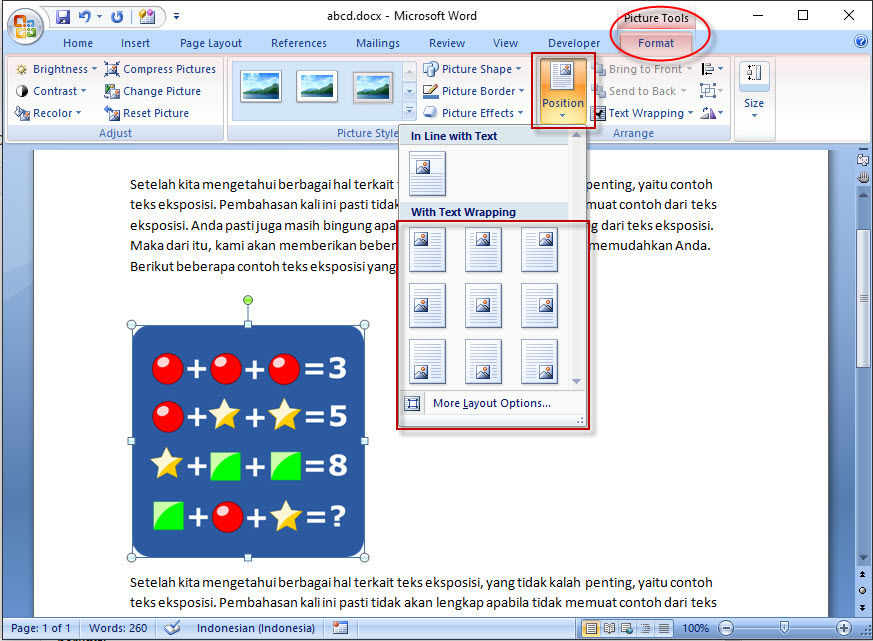
Pertama, pilih gambar kemudian buka tab Format Gambar. Di dalamnya, aktifkan opsi Text Wrapping menjadi “Di depan teks” agar gambar dapat dipindahkan bebas.
Selanjutnya, gunakan tombol Position untuk menempatkan gambar di sudut kiri, tengah, atau kanan halaman sesuai kebutuhan.
-
Kedua, manfaatkan fitur Align untuk menyelaraskan gambar dengan teks atau margin. Pilihan Align Center atau Align Right membantu menciptakan tampilan yang seimbang.
Jika gambar harus berada di atas paragraf tertentu, pilih Wrap Top and Bottom sehingga teks mengalir di bawah gambar dengan rapi.
-
Ketiga, gunakan Layout Options yang muncul ketika gambar diklik. Di sana, Anda dapat mengatur jarak ruang antara gambar dan teks secara presisi.
Pengaturan Distance from text pada semua sisi memungkinkan kontrol visual yang lebih detail.
-
Keempat, manfaatkan Anchor untuk menempelkan gambar pada paragraf tertentu. Dengan menggeser anchor, gambar tetap mengikuti posisi paragraf meski teks diubah.
Fitur ini sangat berguna untuk dokumen yang sering mengalami revisi atau penambahan konten.
Cara mengatur posisi dan ukuran gambar di ms word agar kelihatan rapi -
Kelima, aktifkan Gridlines pada tampilan Word untuk membantu penempatan gambar secara akurat. Garis bantu memudahkan penyesuaian posisi horizontal dan vertikal.
Setelah gambar berada pada posisi yang diinginkan, matikan gridlines agar tampilan akhir tidak terganggu.
Tips Mengoptimalkan Layout Dokumen
Selalu periksa konsistensi ukuran gambar agar tidak mengganggu alur baca. Menggunakan ukuran standar seperti 5 cm atau 2 inci membantu menjaga keseimbangan visual.
Jika dokumen berisi banyak gambar, pertimbangkan penggunaan style gambar yang sama untuk memudahkan pengaturan ulang posisi secara massal.
Pertimbangan Format dan Konversi
Sering kali Anda perlu mengonversi file PDF ke Word agar dapat mengedit posisi gambar secara langsung; gunakan layanan PDF Ke Word yang terpercaya untuk hasil akurat.
Saat mengubah gambar berformat JPG menjadi PNG, proses Jpg Ke PNG dapat meningkatkan kualitas transparansi, memudahkan penempatan gambar di atas latar belakang teks.
Jika dokumen mengandung data numerik dalam bentuk pecahan, Anda dapat Mengubah Pecahan Ke Desimal terlebih dahulu sebelum menambahkan grafik, sehingga tampilan angka lebih konsisten.
Kesimpulan
Dengan mengikuti lima cara utama serta tips tambahan, mengubah posisi gambar Word menjadi proses yang cepat dan terkontrol. Penggunaan fitur bawaan Word memungkinkan penataan gambar yang profesional tanpa perlu perangkat tambahan.
Pastikan juga mempertimbangkan format file dan konversi yang tepat untuk hasil akhir yang optimal.