Ternyata Semudah Ini Cara Mengubah Poin Menjadi Angka Microsoft Word yang Jarang Diketahui
Disiarkan oleh stihpb.ac.id – Artikel seputar mengubah point menjadi angka microsoft word bisa anda temukan disini. Microsoft Word sering digunakan untuk menyusun dokumen formal seperti laporan, skripsi, atau proposal. Salah satu kendala yang kerap muncul adalah format penomoran otomatis yang tampil sebagai bullet atau point, bukan angka biasa.
Artikel ini akan membahas langkah-langkah praktis mengubah point menjadi angka di Word. Anda juga akan mempelajari cara mengatasi masalah terkait seperti garis merah yang mengganggu saat mengetik.
Mengenal Perbedaan Point dan Penomoran Angka di Word
Point biasanya berupa simbol bullet seperti titik, lingkaran, atau kotak kecil yang digunakan untuk daftar tanpa urutan. Sementara itu, penomoran angka digunakan untuk daftar berurutan seperti 1, 2, 3 atau a, b, c.
Word menyediakan fitur otomatis untuk mengubah bullet menjadi angka melalui menu Paragraph. Anda tidak perlu menghapus dan mengetik ulang secara manual karena prosesnya sangat cepat.
Langkah Dasar Mengubah Point Menjadi Angka
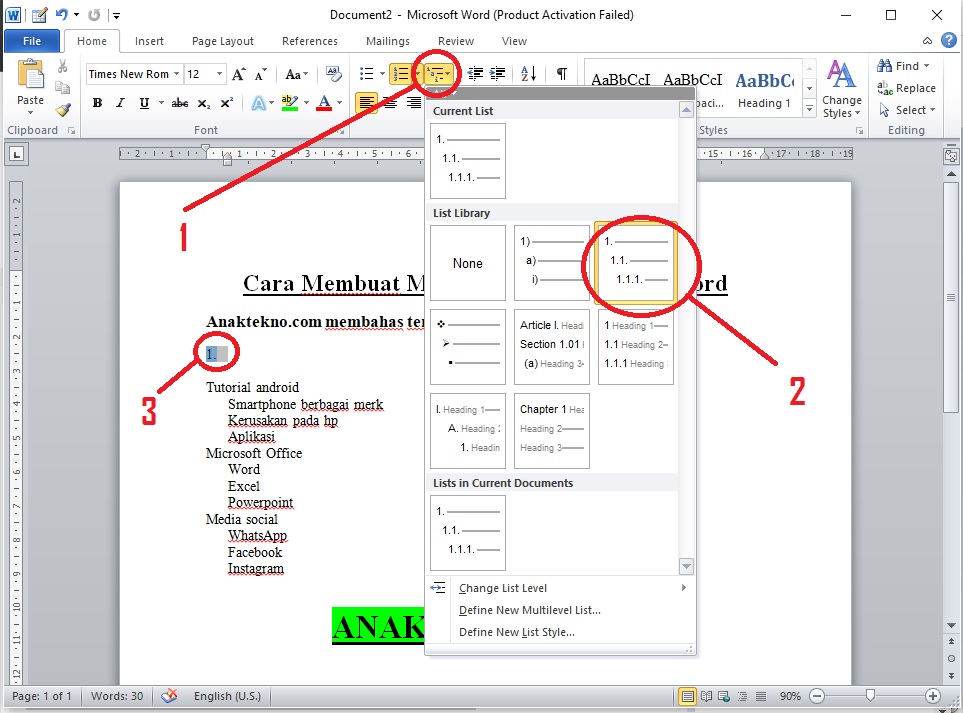
Pertama, blok seluruh teks yang masih menggunakan simbol point. Kemudian, buka tab Home dan cari grup Paragraph yang berisi ikon numbering.
Klik ikon numbering yang berbentuk angka 1, 2, 3 untuk menerapkan penomoran otomatis. Jika ingin memilih format lain, klik panah kecil di samping ikon tersebut untuk melihat galeri gaya penomoran.
Setelah memilih gaya, Word akan langsung mengonversi semua point menjadi angka secara konsisten. Anda juga bisa mengatur jarak indentasi agar nomor sejajar dengan teks.
Cara Mengatasi Masalah Umum Saat Mengubah Point Menjadi Angka
Kadang muncul garis merah bergelombang di bawah kata setelah penomoran diterapkan. Hal ini sering terjadi karena bahasa pemeriksaan ejaan di Word tidak sesuai dengan bahasa dokumen Anda.
Untuk menghilangkan garis merah, tekan Ctrl+A untuk memilih seluruh teks, lalu buka tab Review dan pilih Language. Klik Set Proofing Language, kemudian pilih Indonesian (Indonesia) dan tekan OK.
Jika masalah berlanjut, Anda bisa menonaktifkan pemeriksaan ejaan otomatis melalui File > Options > Proofing. Hapus centang pada opsi Check spelling as you type dan Mark grammar errors as you type.
Menangani Add-ins Pemeriksa Ejaan
Garis merah juga bisa berasal dari add-ins seperti Grammarly atau LanguageTool yang terpasang di Word. Buka File > Options > COM Add-ins, lalu hapus centang pada add-ins yang aktif.
Jika garis merah masih muncul setelah itu, coba reset template Normal.dotm. Tutup Word, tekan Windows+R, ketik %appdata%MicrosoftTemplates, lalu ubah nama file Normal.dotm menjadi Normal-old.dotm.
Setelah membuka kembali Word, template baru akan dibuat otomatis dengan pengaturan bawaan. Ini juga bisa mengatasi masalah penomoran yang tidak konsisten.
Tips Mengubah PDF ke Word untuk Dokumen dengan Point
Jika dokumen asli berupa PDF, Anda bisa mengubah PDF ke Word terlebih dahulu sebelum mengonversi point menjadi angka. Gunakan fitur Open PDF di Word atau alat konversi daring yang andal.
Setelah file terbuka di Word, pastikan semua teks terbaca dengan benar. Terkadang hasil konversi PDF ke Word memiliki format yang berantakan, sehingga Anda perlu merapikan paragraf dan daftar.
Setelah itu, ikuti langkah yang sama untuk mengubah point menjadi angka. Proses ini juga berlaku untuk dokumen yang diimpor dari Google Docs atau aplikasi lain.
Kesimpulan
Mengubah point menjadi angka di Microsoft Word sangat mudah jika Anda tahu letak menu yang tepat. Dengan memanfaatkan fitur numbering, Anda bisa membuat dokumen lebih rapi dan profesional dalam hitungan detik.
Jangan lupa untuk selalu memeriksa pengaturan bahasa dan add-ins agar tidak muncul garis merah yang mengganggu. Dengan begitu, pekerjaan mengetik dan mengedit dokumen menjadi lebih menyenangkan.