Mengubah Word ke RTF: Panduan Lengkap
Dalam dunia pengolahan kata, format dokumen memegang peranan penting dalam memastikan kompatibilitas dan kemudahan berbagi. Microsoft Word, dengan ekstensi .docx atau .doc, adalah standar industri yang sangat populer. Namun, ada kalanya kita memerlukan format yang lebih universal dan dapat diakses oleh berbagai aplikasi pengolah kata, bahkan yang lebih tua atau yang tidak secara spesifik mendukung format Word. Di sinilah Rich Text Format (RTF) hadir sebagai solusi.
RTF adalah format dokumen yang dirancang untuk pertukaran teks antar platform dan aplikasi yang berbeda. Keunggulannya terletak pada kesederhanaannya namun tetap mampu menyimpan informasi pemformatan dasar seperti jenis huruf, ukuran, warna, gaya teks (tebal, miring, garis bawah), dan tata letak paragraf. Artikel ini akan membahas secara mendalam mengenai cara mengubah file Word ke RTF, mengapa Anda mungkin perlu melakukannya, serta langkah-langkah praktis yang dapat Anda ikuti.
Mengapa Mengubah Word ke RTF?
Sebelum kita menyelami cara melakukannya, penting untuk memahami alasan di balik kebutuhan untuk mengubah file Word ke RTF. Beberapa skenario umum meliputi:
- Kompatibilitas Lintas Platform: RTF adalah format yang didukung secara luas. Jika Anda perlu berbagi dokumen dengan seseorang yang mungkin tidak memiliki Microsoft Word versi terbaru, atau menggunakan sistem operasi yang berbeda (misalnya, pengguna Linux atau Mac yang menggunakan LibreOffice atau Pages), RTF adalah pilihan yang aman.
- Aksesibilitas Aplikasi Lama: Aplikasi pengolah kata yang lebih tua mungkin tidak dapat membuka file
.docx. RTF seringkali menjadi format perantara yang dapat dibaca oleh aplikasi-aplikasi tersebut. - Ukuran File yang Lebih Kecil (dalam beberapa kasus): Meskipun tidak selalu demikian, RTF terkadang dapat menghasilkan ukuran file yang lebih kecil dibandingkan dengan file Word yang kompleks, terutama jika dokumen hanya berisi teks dan pemformatan dasar.
- Format Intermediet untuk Pengeditan Lanjutan: Dalam alur kerja pengeditan yang kompleks, terkadang dokumen dikonversi ke RTF sebagai langkah perantara sebelum diproses oleh alat lain yang lebih spesifik.
- Keamanan dan Stabilitas: RTF umumnya dianggap lebih stabil dan kurang rentan terhadap masalah makro atau kode berbahaya dibandingkan dengan format
.docatau.docxyang lebih kompleks.
Metode Mengubah Word ke RTF
Ada beberapa cara untuk melakukan konversi dari file Word ke RTF. Sebagian besar metode ini memanfaatkan fitur bawaan dari aplikasi Microsoft Word itu sendiri.
Metode 1: Menggunakan Fitur "Save As" di Microsoft Word
Ini adalah metode yang paling umum dan paling mudah. Jika Anda memiliki Microsoft Word terinstal di komputer Anda, prosesnya sangat sederhana.
Langkah-langkah:
- Buka Dokumen Word Anda: Jalankan Microsoft Word dan buka file
.docxatau.docyang ingin Anda konversi. - Pilih "Save As":
- Klik tab File di sudut kiri atas jendela Word.
- Pilih Save As dari menu dropdown.
- Pilih Lokasi Penyimpanan: Akan muncul jendela "Save As". Di sini, Anda perlu memilih di mana Anda ingin menyimpan file RTF yang baru. Anda bisa memilih "This PC" atau menelusuri folder tertentu.
- Ubah Tipe File:
- Di bagian bawah jendela "Save As", Anda akan melihat kotak drop-down bernama "Save as type:".
- Klik pada kotak drop-down tersebut.
- Gulir daftar tipe file yang tersedia dan pilih *Rich Text Format (.rtf)**.
- Beri Nama File (Opsional): Anda dapat memberikan nama baru untuk file RTF Anda, atau biarkan nama yang sama dengan dokumen Word asli.
- Simpan File: Klik tombol Save.
Microsoft Word kemudian akan memproses dokumen Anda dan menyimpannya dalam format RTF. Anda akan menemukan file RTF baru di lokasi yang Anda pilih.
Hal yang Perlu Diperhatikan Saat Menggunakan "Save As":
- Kehilangan Pemformatan Kompleks: Meskipun RTF mendukung pemformatan dasar, elemen yang sangat kompleks seperti objek gambar yang disematkan dengan pemformatan khusus, beberapa jenis grafik SmartArt, atau makro VBA mungkin tidak terkonversi dengan sempurna atau akan dikonversi sebagai gambar.
- Font: Pastikan font yang digunakan dalam dokumen Word Anda tersedia di sistem tempat file RTF akan dibuka. Jika tidak, font tersebut mungkin akan diganti dengan font default.
- Ukuran Font: Perbedaan kecil dalam rendering font antara aplikasi yang berbeda terkadang dapat menyebabkan sedikit perubahan pada ukuran font.
Metode 2: Menggunakan Fitur "Export" di Microsoft Word (Versi Lebih Baru)
Beberapa versi Microsoft Word yang lebih baru mungkin menawarkan opsi "Export" yang juga mencakup kemampuan untuk menyimpan sebagai RTF.
Langkah-langkah:
- Buka Dokumen Word Anda: Buka file Word yang ingin Anda konversi.
- Pilih "Export":
- Klik tab File.
- Pilih Export dari menu.
- Pilih "Change File Type": Di panel Export, Anda mungkin melihat opsi seperti "Change File Type". Klik opsi ini.
- Pilih Rich Text Format: Di bawah "File Types", Anda akan melihat daftar format yang tersedia. Pilih *Rich Text Format (.rtf)**.
- Klik "Save As": Klik tombol "Save As" di sebelah tipe file yang dipilih.
- Pilih Lokasi dan Simpan: Sama seperti metode "Save As" sebelumnya, pilih lokasi penyimpanan, beri nama file jika perlu, dan klik Save.
Metode ini pada dasarnya melakukan hal yang sama dengan "Save As", tetapi mungkin sedikit berbeda dalam tata letak antarmuka pengguna tergantung pada versi Word yang Anda gunakan.
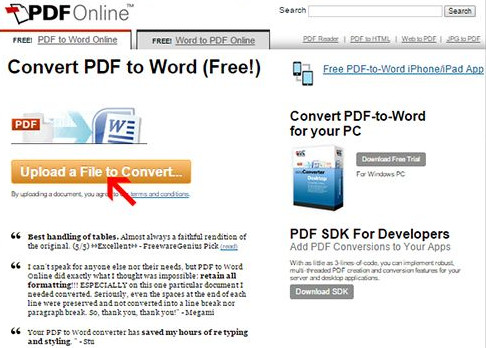
Metode 3: Menggunakan Konverter Online
Jika Anda tidak memiliki Microsoft Word terinstal, atau jika Anda perlu melakukan konversi dengan cepat tanpa membuka aplikasi pengolah kata, Anda dapat menggunakan layanan konverter online. Ada banyak situs web yang menawarkan konversi dokumen gratis dari berbagai format.
Cara Menggunakan Konverter Online:
- Cari Layanan Konverter Online: Buka mesin pencari favorit Anda dan cari "convert word to rtf online" atau "docx to rtf converter".
- Pilih Situs Web Terpercaya: Pilih situs web yang terlihat profesional dan memiliki ulasan positif. Beberapa pilihan populer antara lain:
- Zamzar
- CloudConvert
- Online-Convert.com
- Convertio
- Unggah File Word Anda: Di situs web konverter, biasanya akan ada tombol "Upload File", "Choose File", atau "Drag and Drop File". Klik tombol ini dan pilih file Word Anda dari komputer.
- Pilih Format Output: Pastikan format output yang dipilih adalah RTF (Rich Text Format).
- Mulai Konversi: Klik tombol "Convert", "Start Conversion", atau sejenisnya.
- Unduh File RTF: Setelah konversi selesai, situs web akan memberikan tautan untuk mengunduh file RTF Anda.
Keuntungan dan Kekurangan Menggunakan Konverter Online:
- Keuntungan:
- Tidak memerlukan instalasi perangkat lunak.
- Cepat dan mudah diakses dari perangkat apa pun dengan koneksi internet.
- Banyak layanan gratis.
- Kekurangan:
- Privasi dan Keamanan: Anda mengunggah dokumen Anda ke server pihak ketiga. Untuk dokumen sensitif, ini mungkin menjadi masalah. Selalu periksa kebijakan privasi layanan tersebut.
- Keterbatasan Fitur: Konverter online mungkin tidak selalu menangani pemformatan yang sangat kompleks sebaik Microsoft Word.
- Ketergantungan Internet: Membutuhkan koneksi internet yang stabil.
- Iklan: Banyak situs gratis menampilkan iklan yang bisa mengganggu.
Metode 4: Menggunakan Perangkat Lunak Pengolah Kata Lain (LibreOffice, Google Docs)
Jika Anda menggunakan perangkat lunak pengolah kata alternatif seperti LibreOffice Writer atau Google Docs, Anda juga dapat membuka file Word dan menyimpannya sebagai RTF.
Untuk LibreOffice Writer:
- Buka LibreOffice Writer.
- Pilih File > Open dan buka file Word Anda.
- Pilih File > Save As….
- Di jendela "Save As", pilih Rich Text Format (.rtf) dari daftar "Save as type:".
- Klik Save.
Untuk Google Docs:
- Buka Google Drive dan unggah file Word Anda.
- Klik kanan pada file Word yang diunggah, pilih Open with > Google Docs.
- Setelah dokumen terbuka di Google Docs, pilih File > Download > Rich Text Format (.rtf).
Metode ini juga efektif dan seringkali memberikan hasil yang baik, terutama jika Anda sudah terbiasa menggunakan aplikasi tersebut.
Memeriksa Hasil Konversi
Setelah Anda selesai mengonversi file Word ke RTF, penting untuk memeriksanya.
- Buka File RTF: Buka file RTF yang baru saja Anda buat menggunakan Microsoft Word, LibreOffice Writer, atau aplikasi pengolah kata lain yang mendukung RTF.
- Bandingkan dengan Dokumen Asli: Periksa secara visual apakah pemformatan, tata letak, dan kontennya sama dengan dokumen Word asli. Perhatikan area-area seperti:
- Font dan ukurannya.
- Warna teks dan latar belakang.
- Bold, italic, underline.
- Penomoran dan bullet points.
- Spasi antar baris dan paragraf.
- Penempatan gambar atau objek.
Jika ada perbedaan yang signifikan, Anda mungkin perlu melakukan sedikit penyesuaian manual pada file RTF, atau mempertimbangkan kembali metode konversi yang Anda gunakan.
Tips Tambahan
- Sederhanakan Dokumen Sebelum Konversi: Jika memungkinkan, sebelum mengonversi, cobalah untuk menyederhanakan pemformatan yang paling kompleks dalam dokumen Word Anda. Hapus elemen yang tidak penting atau konversikan elemen yang tidak terkonversi dengan baik menjadi gambar jika diperlukan.
- Perhatikan Ukuran Font: Pastikan Anda memahami bagaimana aplikasi yang berbeda merender font. Apa yang terlihat sempurna di Word mungkin sedikit berbeda di aplikasi lain, bahkan jika menggunakan RTF.
- Uji Coba: Jika Anda akan mengonversi banyak dokumen, lakukan uji coba pada beberapa dokumen yang berbeda untuk memastikan metode yang Anda pilih bekerja dengan baik untuk semua jenis konten Anda.
Kesimpulan
Mengubah file Word ke RTF adalah proses yang relatif mudah dan sangat berguna untuk memastikan kompatibilitas dokumen Anda di berbagai platform dan aplikasi. Baik Anda menggunakan fitur "Save As" di Microsoft Word, konverter online, atau perangkat lunak pengolah kata alternatif, langkah-langkahnya umumnya lugas. Dengan memahami alasan di balik konversi dan mengikuti panduan ini, Anda dapat dengan percaya diri mengelola dan berbagi dokumen Anda dalam format RTF. Ingatlah untuk selalu memeriksa hasil konversi untuk memastikan integritas dokumen Anda tetap terjaga.