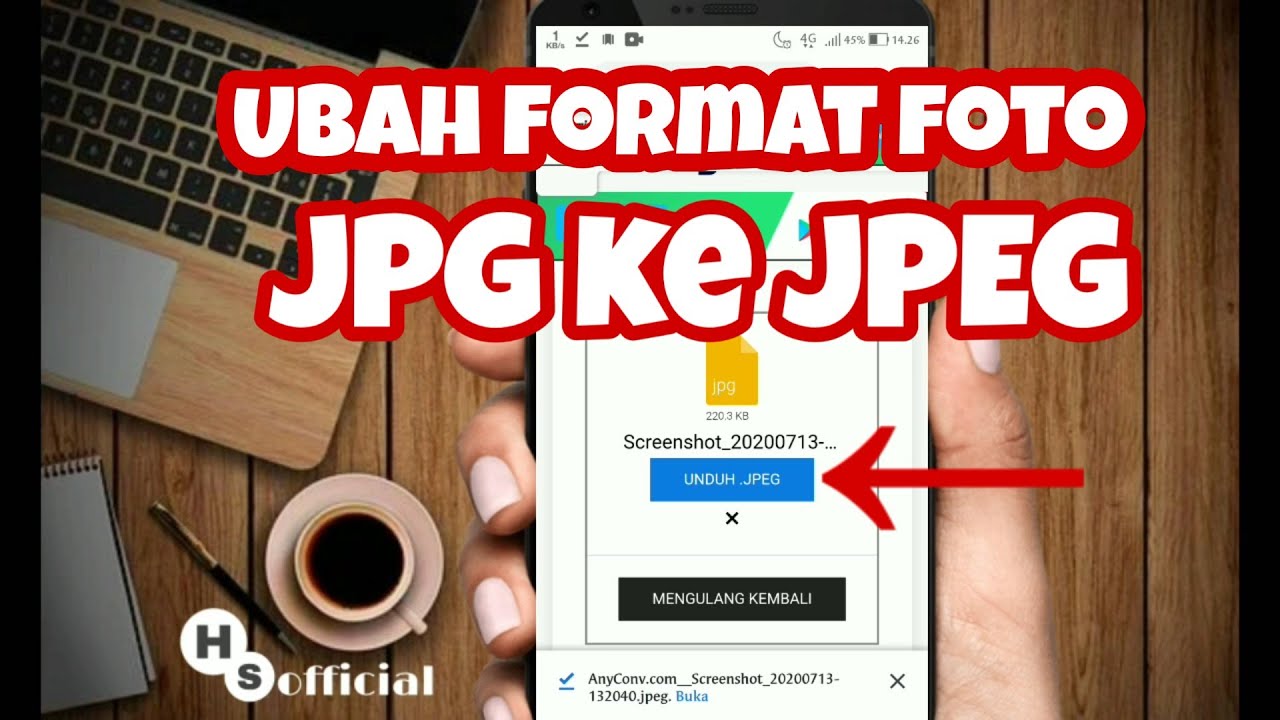
Mengubah Dokumen Word ke JPEG
Mengubah dokumen Microsoft Word menjadi format gambar JPEG adalah kebutuhan yang cukup umum. Entah Anda ingin membagikan sebagian halaman penting dari dokumen sebagai gambar, membuat thumbnail untuk presentasi, atau sekadar menyajikannya dalam format visual yang berbeda, mengetahui cara melakukan konversi ini akan sangat membantu. Artikel ini akan membahas secara mendalam berbagai metode untuk mengubah file Word (.doc atau .docx) menjadi file JPEG (.jpg atau .jpeg), mulai dari cara yang paling sederhana hingga solusi yang lebih canggih.
Pendahuluan
Dokumen Word adalah format pengolah kata yang sangat fleksibel, memungkinkan pengguna untuk membuat teks, tabel, gambar, dan elemen lainnya. Namun, terkadang format ini tidak ideal untuk tujuan tertentu. Misalnya, jika Anda ingin menyematkan sebagian halaman dokumen ke dalam website atau mengirimkannya melalui platform yang hanya mendukung gambar, konversi ke JPEG menjadi solusi yang tepat. JPEG adalah format gambar yang umum digunakan karena kompresinya yang baik, menghasilkan ukuran file yang relatif kecil tanpa mengurangi kualitas visual secara signifikan untuk penggunaan umum.
Mengapa Mengubah Word ke JPEG?
Ada beberapa alasan kuat mengapa seseorang mungkin perlu mengubah dokumen Word menjadi gambar JPEG:
- Berbagi Konten Visual: Untuk membagikan kutipan penting, diagram, atau tabel dari dokumen Word dengan cara yang lebih menarik secara visual atau mudah diakses di berbagai platform.
- Presentasi: Menyertakan bagian dari dokumen Word sebagai gambar dalam slide presentasi PowerPoint atau Google Slides dapat memberikan tampilan yang lebih profesional dan menarik.
- Desain Grafis dan Web: Menggunakan elemen dari dokumen Word sebagai bagian dari desain grafis atau website.
- Penyimpanan Arsip: Terkadang, menyimpan salinan dokumen dalam format gambar bisa menjadi cara alternatif untuk mengarsipkan informasi penting, terutama jika ada risiko kerusakan format asli.
- Keamanan: Mengirimkan dokumen dalam format gambar dapat mencegah pengeditan yang tidak diinginkan pada konten asli, meskipun ini bukan metode keamanan yang kuat.
- Keterbatasan Platform: Beberapa platform atau aplikasi mungkin tidak mendukung format dokumen Word tetapi dapat menampilkan gambar JPEG dengan lancar.
Metode Konversi
Ada beberapa cara untuk mengubah dokumen Word menjadi JPEG. Masing-masing memiliki kelebihan dan kekurangannya, serta tingkat kemudahan penggunaan yang berbeda.
1. Menggunakan Fitur "Save As" atau "Export" di Microsoft Word
Ini adalah metode bawaan yang paling langsung jika Anda memiliki Microsoft Word terpasang di komputer Anda. Namun, perlu dicatat bahwa Microsoft Word tidak secara langsung menyediakan opsi untuk menyimpan sebagai JPEG. Anda perlu melalui langkah perantara.
-
Langkah-langkah Umum:
- Buka dokumen Word yang ingin Anda konversi.
- Simpan sebagai PDF: Pilihan pertama adalah menyimpan dokumen Anda sebagai file PDF. Pergi ke
File > Save As(atauExport). Pilih lokasi penyimpanan, dan di bagianSave as type, pilihPDF (*.pdf). KlikSave. - Konversi PDF ke JPEG: Setelah Anda memiliki file PDF, Anda dapat menggunakan berbagai alat untuk mengonversi PDF ke JPEG.
- Alat Online: Ada banyak situs web gratis yang menawarkan konversi PDF ke JPEG. Cukup cari "PDF to JPEG converter" di mesin pencari Anda. Unggah file PDF Anda, pilih opsi konversi, dan unduh file JPEG yang dihasilkan. Beberapa situs populer termasuk Smallpdf, iLovePDF, dan Adobe Acrobat Online.
- Perangkat Lunak Desktop: Jika Anda lebih memilih solusi offline, Anda bisa menggunakan perangkat lunak seperti Adobe Acrobat Pro, atau alat konversi PDF gratis lainnya yang dapat diinstal di komputer Anda.
-
Kelebihan:
- Tidak memerlukan perangkat lunak tambahan jika Anda sudah memiliki Microsoft Word dan akses internet (untuk konverter online).
- Menghasilkan kualitas yang baik karena format perantara (PDF) mempertahankan tata letak dokumen dengan akurat.
-
Kekurangan:
- Memerlukan dua langkah (Word ke PDF, lalu PDF ke JPEG).
- Untuk mengonversi per halaman menjadi JPEG terpisah, Anda perlu menyimpan setiap halaman sebagai PDF terpisah terlebih dahulu (atau menggunakan alat yang dapat memecah PDF).
- Konverter online mungkin memiliki batasan ukuran file atau jumlah konversi per hari untuk pengguna gratis.
2. Mengambil Screenshot Halaman Dokumen
Metode ini adalah yang paling cepat dan paling sederhana jika Anda hanya perlu mengubah sebagian kecil dari dokumen atau satu halaman saja menjadi gambar.
-
Langkah-langkah Umum:
- Buka dokumen Word Anda dan tampilkan halaman yang ingin Anda ubah menjadi gambar.
- Gunakan Alat Screenshot:
- Windows: Tekan tombol
Print Screen(PrtScn) untuk menyalin seluruh layar ke clipboard, atau tekanWindows Key + Shift + Suntuk mengaktifkan alat Snipping Tool yang memungkinkan Anda memilih area tertentu. - macOS: Tekan
Command + Shift + 3untuk mengambil screenshot seluruh layar, atauCommand + Shift + 4untuk memilih area.
- Windows: Tekan tombol
- Tempel dan Simpan: Buka aplikasi pengolah gambar sederhana seperti Paint (di Windows) atau Preview (di macOS). Tempelkan screenshot Anda (
Ctrl + VatauCommand + V). - Simpan file tersebut sebagai JPEG. Pergi ke
File > Save Asdan pilihJPEGsebagai formatnya.
-
Kelebihan:
- Sangat cepat dan mudah untuk satu atau beberapa bagian kecil dari dokumen.
- Tidak memerlukan perangkat lunak tambahan (kecuali aplikasi pengolah gambar dasar yang sudah ada di sistem operasi).
- Dapat menangkap persis apa yang terlihat di layar, termasuk elemen yang mungkin sulit dikonversi secara otomatis.
-
Kekurangan:
- Kualitas gambar sangat bergantung pada resolusi layar Anda. Jika Anda memperbesar tampilan dokumen untuk mengambil screenshot, kualitasnya bisa menurun saat diperbesar lagi.
- Tidak ideal untuk dokumen panjang atau banyak halaman karena memakan waktu.
- Teks dalam gambar mungkin tidak dapat diedit atau dicari (tidak ada OCR).
- Anda mungkin perlu memotong dan mengatur ulang gambar agar sesuai dengan kebutuhan Anda.
3. Menggunakan Microsoft PowerPoint (Metode Perantara)
Jika Anda memiliki Microsoft PowerPoint, Anda dapat menggunakannya sebagai jembatan untuk mengonversi dokumen Word ke JPEG.
-
Langkah-langkah Umum:
- Buka dokumen Word Anda.
- Salin dan Tempel ke PowerPoint: Buka presentasi PowerPoint baru atau yang sudah ada.
- Kembali ke dokumen Word, pilih teks, tabel, atau objek yang ingin Anda konversi. Salin (
Ctrl + CatauCommand + C). - Kembali ke PowerPoint, tempelkan objek yang disalin (
Ctrl + VatauCommand + V). Saat menempel, Anda mungkin memiliki opsi untuk menempelkan sebagai gambar. Jika tidak, setelah ditempel, klik kanan objek yang ditempel di PowerPoint, lalu pilihSave as Picture...dan simpan sebagai JPEG. - Jika Anda ingin mengonversi seluruh halaman, Anda mungkin perlu mengatur ukuran slide PowerPoint agar sesuai dengan tata letak halaman Word, lalu salin dan tempel kontennya.
-
Kelebihan:
- Memberikan kontrol lebih besar atas bagaimana konten disajikan dalam format gambar.
- Dapat digunakan untuk menyusun elemen dari beberapa halaman Word ke dalam satu gambar di PowerPoint.
-
Kekurangan:
- Memerlukan Microsoft PowerPoint.
- Tata letak mungkin tidak 100% sama seperti di Word, terutama jika ada elemen kompleks.
- Masih memerlukan langkah perantara.
4. Menggunakan Alat Konversi Online Khusus Word ke JPEG
Selain konverter PDF ke JPEG, ada juga alat online yang secara spesifik dirancang untuk mengubah file Word langsung ke format gambar seperti JPEG.
-
Cara Kerja: Anda mengunggah file .doc atau .docx Anda ke situs web, memilih JPEG sebagai format output, dan situs web akan memproses konversi.
-
Contoh Situs: Banyak situs web konversi file yang menawarkan fitur ini, seperti Zamzar, CloudConvert, dan lain-lain. Cukup cari "Word to JPEG converter online".
-
Kelebihan:
- Sangat mudah digunakan dan cepat.
- Tidak memerlukan instalasi perangkat lunak.
- Banyak pilihan gratis yang tersedia.
-
Kekurangan:
- Memerlukan koneksi internet.
- Ada potensi masalah privasi karena Anda mengunggah dokumen Anda ke server pihak ketiga. Pastikan Anda menggunakan situs yang terkemuka dan memiliki kebijakan privasi yang jelas.
- Kualitas konversi dapat bervariasi antar penyedia layanan.
- Terkadang, tata letak kompleks atau font khusus mungkin tidak dikonversi dengan sempurna.
5. Menggunakan Perangkat Lunak Konversi Khusus
Untuk kebutuhan yang lebih sering atau profesional, Anda mungkin mempertimbangkan untuk menggunakan perangkat lunak konversi file yang terinstal di komputer Anda.
-
Jenis Perangkat Lunak: Ada berbagai jenis perangkat lunak, mulai dari yang gratis hingga berbayar, yang dapat melakukan konversi dokumen ke gambar. Beberapa dapat menangani berbagai format file, sementara yang lain lebih spesifik.
-
Contoh: Nitro Pro, Adobe Acrobat Pro (memiliki kemampuan ekspor ke gambar), dan berbagai alat konverter PDF ke gambar lainnya yang juga mendukung konversi dari format dokumen.
-
Kelebihan:
- Seringkali menawarkan kontrol kualitas yang lebih baik dan opsi kustomisasi.
- Dapat bekerja secara offline.
- Lebih aman untuk dokumen sensitif karena tidak perlu mengunggah ke internet.
- Dapat memproses banyak file sekaligus (batch processing).
-
Kekurangan:
- Sebagian besar perangkat lunak yang canggih memerlukan pembelian lisensi.
- Memerlukan instalasi di komputer Anda.
Pertimbangan Kualitas dan Resolusi
Saat mengonversi dokumen Word ke JPEG, kualitas gambar yang dihasilkan adalah faktor penting.
- Resolusi: Kualitas visual JPEG sangat bergantung pada resolusi saat konversi. Jika Anda menggunakan screenshot, resolusi layar Anda akan menentukan kualitasnya. Saat menggunakan alat konversi, beberapa alat mungkin menawarkan opsi untuk mengatur DPI (dots per inch) atau resolusi gambar. Nilai DPI yang lebih tinggi akan menghasilkan gambar yang lebih tajam dan detail, tetapi juga ukuran file yang lebih besar. Untuk sebagian besar penggunaan web atau berbagi, DPI 72 atau 150 sudah cukup. Untuk pencetakan, DPI 300 atau lebih tinggi mungkin diperlukan.
- Kompresi: JPEG adalah format gambar dengan kompresi lossy, yang berarti sebagian data gambar dibuang untuk mengurangi ukuran file. Tingkat kompresi dapat memengaruhi kualitas visual. Kompresi yang lebih tinggi menghasilkan ukuran file yang lebih kecil tetapi kualitas yang lebih rendah, sementara kompresi yang lebih rendah menghasilkan kualitas yang lebih baik tetapi ukuran file yang lebih besar. Sebagian besar alat konversi akan menggunakan pengaturan default yang seimbang.
- Teks vs. Gambar: Teks dalam dokumen Word akan diubah menjadi piksel dalam gambar JPEG. Ini berarti teks tersebut tidak lagi dapat diedit atau dicari menggunakan teknologi OCR (Optical Character Recognition) kecuali alat konversi yang Anda gunakan memiliki fitur OCR bawaan.
Tips Tambahan
- Pilih Metode yang Tepat: Sesuaikan metode konversi dengan kebutuhan Anda. Untuk tugas cepat dan sederhana, screenshot atau konverter online mungkin sudah cukup. Untuk hasil terbaik dan kontrol lebih, gunakan fitur ekspor (melalui PDF) atau perangkat lunak khusus.
- Periksa Hasil Konversi: Selalu periksa file JPEG yang dihasilkan untuk memastikan tata letak, teks, dan gambar terlihat seperti yang Anda inginkan.
- Optimalkan Ukuran File: Jika ukuran file JPEG menjadi masalah, pertimbangkan untuk mengompresi gambar lebih lanjut menggunakan alat kompresi gambar online atau perangkat lunak desktop setelah konversi selesai.
- Pertimbangkan Format Lain: Jika tujuan Anda adalah berbagi dokumen yang dapat dibaca dan diedit tetapi dalam format yang lebih universal, pertimbangkan untuk menyimpan sebagai PDF saja, atau menggunakan format lain seperti RTF jika kompatibilitas antar sistem operasi menjadi prioritas.
Kesimpulan
Mengubah dokumen Word menjadi JPEG kini menjadi proses yang relatif mudah berkat berbagai alat dan metode yang tersedia. Apakah Anda memerlukan solusi cepat menggunakan screenshot, memanfaatkan fitur bawaan Word melalui PDF, atau mengandalkan alat konversi online dan perangkat lunak khusus, Anda memiliki banyak pilihan. Memahami kelebihan dan kekurangan dari setiap metode akan membantu Anda memilih cara yang paling efisien dan efektif untuk kebutuhan spesifik Anda, memastikan konten dokumen Anda dapat disajikan dalam format visual yang diinginkan dengan kualitas yang memadai.