Mengubah Word ke PDF Online: Panduan Lengkap
Dalam era digital yang serba cepat ini, kemampuan untuk berbagi dokumen secara efektif menjadi kunci. Salah satu format dokumen yang paling umum digunakan adalah Microsoft Word (.docx, .doc), namun untuk memastikan tampilan yang konsisten di berbagai perangkat dan sistem operasi, serta untuk mengunci formatnya agar tidak mudah diubah, konversi ke format Portable Document Format (.pdf) seringkali menjadi pilihan utama. Artikel ini akan membahas secara mendalam tentang cara mengubah file Word ke PDF secara online, termasuk keuntungan, cara kerja, pilihan alat yang tersedia, tips keamanan, dan rekomendasi terbaik.
Mengapa Mengubah Word ke PDF?
Sebelum masuk ke aspek teknis, penting untuk memahami mengapa konversi dari Word ke PDF begitu populer.
- Konsistensi Tampilan: Dokumen PDF akan terlihat sama persis di komputer manapun, tablet, atau ponsel, terlepas dari font yang terinstal, versi sistem operasi, atau program yang digunakan untuk membukanya. Ini sangat krusial untuk dokumen penting seperti resume, proposal bisnis, atau materi pelatihan.
- Keamanan dan Integritas: PDF umumnya lebih sulit untuk diubah dibandingkan file Word. Ini membantu melindungi konten Anda dari modifikasi yang tidak diinginkan, menjaga integritas informasi.
- Ukuran File yang Dioptimalkan: Tergantung pada pengaturan konversi, PDF seringkali dapat memiliki ukuran file yang lebih kecil daripada file Word aslinya, membuatnya lebih mudah untuk dibagikan melalui email atau diunggah ke platform online.
- Kemudahan Berbagi: PDF adalah format standar untuk berbagi dokumen di berbagai platform. Banyak situs web, formulir aplikasi, dan sistem manajemen dokumen mengutamakan format PDF.
- Kompatibilitas Luas: Hampir semua perangkat dan sistem operasi memiliki pembaca PDF bawaan atau yang mudah diunduh.
Cara Kerja Konversi Word ke PDF Online
Proses mengubah file Word ke PDF secara online umumnya melibatkan langkah-langkah sederhana berikut:
- Unggah File: Anda akan diminta untuk mengunggah file Word Anda dari komputer, Google Drive, Dropbox, atau layanan penyimpanan cloud lainnya.
- Proses Konversi: Server online akan memproses file Word Anda. Ini melibatkan pembacaan struktur dan konten file Word, lalu memetakannya ke dalam struktur PDF. Proses ini biasanya sangat cepat, memakan waktu beberapa detik hingga menit tergantung pada ukuran file dan kecepatan koneksi internet Anda.
- Unduh File: Setelah konversi selesai, Anda akan diberikan tautan untuk mengunduh file PDF yang telah dikonversi.
Pilihan Alat Konversi Word ke PDF Online
Ada banyak sekali layanan online yang menawarkan konversi dari Word ke PDF. Masing-masing memiliki kelebihan dan kekurangannya. Berikut adalah beberapa kategori dan contoh alat yang populer:
-
Situs Web Konverter Khusus: Ini adalah situs yang didedikasikan hanya untuk konversi format file. Mereka biasanya menawarkan antarmuka yang sederhana dan fokus pada kecepatan.
- Smallpdf: Salah satu platform konversi PDF paling populer. Menawarkan berbagai alat PDF selain konverter Word ke PDF, seperti kompresor, editor, dan penggabung PDF. Antarmuka pengguna yang bersih dan mudah digunakan.
- iLovePDF: Mirip dengan Smallpdf, iLovePDF menyediakan serangkaian alat PDF yang komprehensif. Konverter Word ke PDF-nya efisien dan gratis untuk penggunaan dasar.
- Adobe Acrobat Online: Adobe, sebagai pencipta format PDF, menawarkan alat konversi online gratis yang sangat andal. Kualitas konversi umumnya sangat baik, menjaga format asli dengan akurat.
- Zamzar: Alat konversi file serbaguna yang mendukung berbagai format, termasuk Word ke PDF. Anda dapat mengunggah file atau memberikan tautan URL.
- Online-Convert.com: Menawarkan banyak pilihan konverter untuk berbagai jenis file, termasuk Word ke PDF. Memungkinkan pengaturan tambahan untuk kualitas dan ukuran file.
-
Layanan Penyimpanan Cloud dengan Fitur Konversi: Beberapa layanan penyimpanan cloud juga terintegrasi dengan alat konversi.
- Google Docs: Anda dapat mengunggah file Word ke Google Drive, membukanya dengan Google Docs, lalu menyimpannya sebagai PDF melalui opsi "Unduh" -> "Dokumen PDF (.pdf)". Ini adalah metode yang sangat andal dan gratis jika Anda sudah menggunakan ekosistem Google.
-
Perangkat Lunak Desktop dengan Fitur Ekspor PDF: Meskipun fokus artikel ini adalah online, perlu disebutkan bahwa perangkat lunak seperti Microsoft Word sendiri memiliki fitur ekspor PDF yang sangat baik. Jika Anda memiliki akses ke Microsoft Word, ini seringkali merupakan metode paling langsung dan terpercaya. Buka dokumen Word Anda, lalu pilih "File" -> "Simpan Sebagai" atau "Ekspor", dan pilih format PDF.
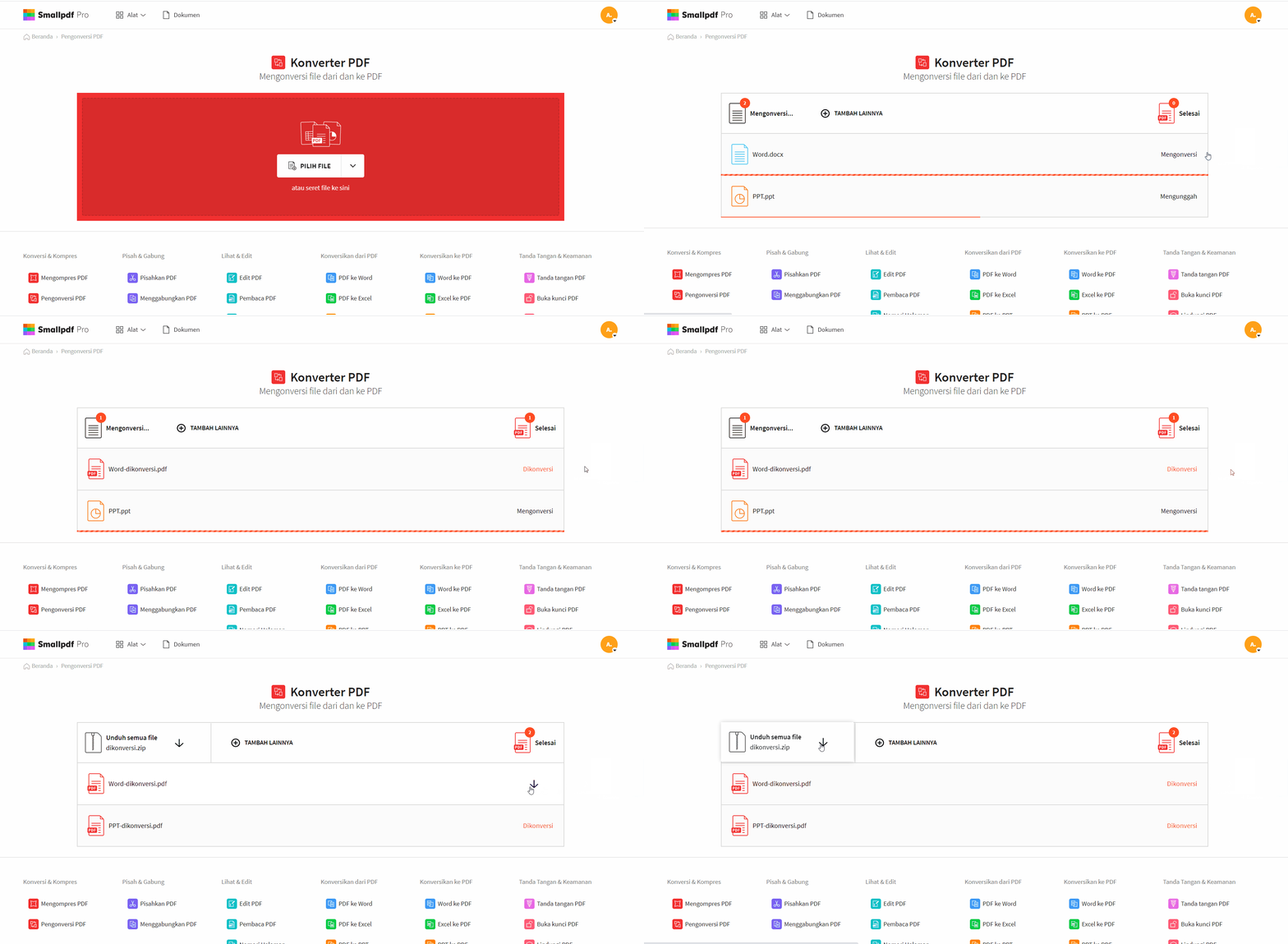
Langkah-Langkah Umum Menggunakan Alat Konversi Online (Contoh dengan Smallpdf)
Mari kita ambil contoh langkah-langkah umum menggunakan alat konversi online seperti Smallpdf:
- Buka Situs Web: Kunjungi situs web Smallpdf (misalnya,
smallpdf.com). - Pilih Alat: Cari dan klik pada opsi "Word ke PDF" atau "Konversi Word ke PDF".
- Unggah File:
- Anda akan melihat tombol besar bertuliskan "Pilih file" atau "Unggah file". Klik tombol ini.
- Jendela browser akan terbuka, memungkinkan Anda menavigasi ke lokasi file Word Anda di komputer.
- Pilih file Word yang ingin Anda konversi dan klik "Buka" atau "Pilih".
- Anda juga mungkin memiliki opsi untuk menyeret dan melepaskan file langsung ke area yang ditentukan di halaman web.
- Beberapa alat juga memungkinkan Anda mengunggah dari Google Drive atau Dropbox.
- Proses Konversi Otomatis: Setelah file diunggah, proses konversi biasanya akan dimulai secara otomatis. Anda akan melihat bilah kemajuan yang menunjukkan statusnya.
- Unduh File PDF: Setelah konversi selesai, Anda akan melihat pratinjau kecil dari file PDF Anda dan tombol untuk mengunduhnya. Klik tombol "Unduh" untuk menyimpan file PDF ke komputer Anda.
Keuntungan Menggunakan Alat Konversi Online:
- Aksesibilitas: Dapat diakses dari perangkat apapun yang terhubung ke internet.
- Gratis (untuk penggunaan dasar): Banyak layanan menawarkan konversi gratis dengan batasan tertentu (misalnya, jumlah file per hari).
- Tanpa Instalasi: Tidak perlu menginstal perangkat lunak tambahan.
- Cepat dan Efisien: Proses konversi biasanya sangat cepat.
Pertimbangan Keamanan dan Privasi
Saat menggunakan layanan konversi online, terutama untuk dokumen sensitif, penting untuk mempertimbangkan aspek keamanan dan privasi:
- Kebijakan Privasi: Selalu periksa kebijakan privasi situs web yang Anda gunakan. Pastikan mereka menjelaskan bagaimana mereka menangani file yang Anda unggah dan berapa lama file tersebut disimpan di server mereka. Layanan terkemuka biasanya menghapus file yang diunggah setelah periode waktu tertentu (misalnya, satu jam).
- Sumber Terpercaya: Gunakan situs web konverter yang memiliki reputasi baik dan ulasan positif. Hindari situs yang terlihat mencurigakan atau meminta informasi pribadi yang berlebihan.
- Informasi Sensitif: Untuk dokumen yang sangat rahasia atau mengandung informasi pribadi yang sangat sensitif, pertimbangkan untuk menggunakan metode offline (misalnya, fitur ekspor PDF di Microsoft Word) jika memungkinkan.
- Koneksi Aman: Pastikan Anda terhubung ke internet melalui koneksi yang aman (misalnya, hindari menggunakan Wi-Fi publik yang tidak aman untuk mengunggah dokumen penting).
Tips untuk Konversi Word ke PDF yang Optimal
- Periksa Kembali Dokumen Asli: Sebelum mengunggah, pastikan dokumen Word Anda sudah final dan bebas dari kesalahan. Perubahan setelah konversi ke PDF akan lebih sulit dilakukan.
- Gunakan Font yang Umum: Jika memungkinkan, gunakan font yang umum terinstal di kebanyakan sistem operasi. Ini akan membantu memastikan tampilan PDF Anda tetap konsisten.
- Format Dokumen yang Rapi: Pastikan format dokumen Word Anda sudah rapi, termasuk spasi, margin, dan tata letak. Konverter online akan mencoba mereplikasi format ini, tetapi hasil terbaik datang dari dokumen sumber yang sudah terstruktur dengan baik.
- Perhatikan Pengaturan Tambahan (Jika Ada): Beberapa alat konversi menawarkan pengaturan tambahan seperti resolusi gambar, enkripsi PDF, atau penambahan watermark. Gunakan ini jika diperlukan.
- Tes Hasil Konversi: Setelah mengunduh file PDF, buka dan periksa dengan cermat untuk memastikan semua konten, gambar, dan format terlihat sesuai harapan.
Kesimpulan
Mengubah file Word ke PDF secara online adalah proses yang mudah, cepat, dan sangat berguna untuk berbagai keperluan. Dengan banyaknya pilihan alat yang tersedia, Anda dapat dengan mudah menemukan solusi yang sesuai dengan kebutuhan Anda. Baik Anda seorang pelajar yang ingin menyerahkan tugas, profesional yang mengirimkan proposal bisnis, atau siapa pun yang ingin memastikan dokumennya terlihat sempurna di mana saja, konversi online adalah jawabannya. Ingatlah selalu untuk memperhatikan keamanan dan privasi data Anda saat menggunakan layanan online, dan pilih alat yang memiliki reputasi baik. Dengan mengikuti panduan ini, Anda dapat dengan percaya diri mengubah dokumen Word Anda menjadi format PDF yang profesional dan siap dibagikan.