Mengubah Dokumen Word ke PDF Offline
Di era digital ini, pertukaran dokumen menjadi aktivitas sehari-hari, baik untuk keperluan pribadi, akademis, maupun profesional. Salah satu format dokumen yang paling umum digunakan adalah Microsoft Word (.doc atau .docx), sementara PDF (.pdf) menjadi standar de facto untuk berbagi dokumen yang menjaga formatnya tetap konsisten di berbagai perangkat dan sistem operasi. Terkadang, kita perlu mengubah file Word yang kita miliki menjadi format PDF. Alasan utamanya adalah untuk memastikan dokumen terlihat sama persis seperti yang kita inginkan, terlepas dari siapa yang membukanya dan perangkat apa yang mereka gunakan. Selain itu, PDF seringkali lebih disukai untuk pencetakan, pengarsipan, dan keamanan dokumen.
Meskipun banyak layanan online yang menawarkan konversi Word ke PDF, terkadang kita memerlukan solusi yang dapat dilakukan secara offline. Alasan untuk ini bisa bermacam-macam, mulai dari kekhawatiran akan privasi dan keamanan data yang diunggah ke server pihak ketiga, keterbatasan akses internet, hingga kebutuhan untuk memproses banyak file secara cepat tanpa bergantung pada koneksi yang stabil. Artikel ini akan membahas secara mendalam berbagai cara mengubah file Word ke PDF secara offline, dengan fokus pada kemudahan penggunaan, efisiensi, dan keamanan data.
Mengapa Memilih Konversi Offline?
Sebelum kita masuk ke metode-metodenya, mari kita telaah lebih lanjut mengapa konversi offline menjadi pilihan yang menarik bagi sebagian pengguna:
- Keamanan dan Privasi Data: Mengunggah dokumen sensitif ke platform online selalu membawa risiko keamanan. Dengan konversi offline, dokumen Anda tetap berada di komputer pribadi Anda, meminimalkan risiko kebocoran informasi.
- Kemandirian dari Koneksi Internet: Tidak semua orang memiliki akses internet yang stabil setiap saat. Konversi offline memastikan bahwa Anda dapat melakukan perubahan format kapan pun dan di mana pun Anda membutuhkannya, tanpa perlu khawatir tentang kualitas sinyal.
- Efisiensi Pemrosesan Batch: Jika Anda perlu mengonversi sejumlah besar file Word ke PDF, solusi offline seringkali lebih efisien. Anda dapat mengatur proses konversi secara otomatis tanpa perlu mengunggah dan mengunduh setiap file satu per satu.
- Kontrol Penuh: Dengan menggunakan perangkat lunak yang terinstal di komputer Anda, Anda memiliki kendali penuh atas proses konversi dan pengaturan yang terkait.
Metode 1: Menggunakan Microsoft Word Sendiri (Cara Paling Umum dan Direkomendasikan)
Microsoft Word, sebagai aplikasi pembuat dokumen yang paling populer, telah menyediakan fitur bawaan untuk menyimpan dokumen langsung dalam format PDF. Ini adalah cara paling mudah, paling aman, dan paling direkomendasikan karena tidak memerlukan perangkat lunak tambahan dan menjamin kompatibilitas terbaik.
Langkah-langkahnya:
- Buka Dokumen Word: Pertama, buka file Microsoft Word (.doc atau .docx) yang ingin Anda ubah menjadi PDF di aplikasi Microsoft Word.
- Akses Opsi "Simpan Sebagai": Pergi ke menu "File" yang terletak di sudut kiri atas jendela Word. Kemudian, pilih opsi "Simpan Sebagai" (Save As).
- Pilih Lokasi Penyimpanan: Jendela "Simpan Sebagai" akan muncul. Di sini, Anda perlu memilih lokasi di komputer Anda di mana Anda ingin menyimpan file PDF yang dihasilkan. Klik pada folder yang diinginkan atau navigasikan ke direktori yang tepat.
- Pilih Tipe File PDF: Di bagian bawah jendela "Simpan Sebagai", Anda akan melihat sebuah dropdown menu yang bertuliskan "Save as type:" (atau "Simpan sebagai tipe:"). Klik pada dropdown ini dan pilih "PDF (*.pdf)" dari daftar opsi yang tersedia.
- Opsi Tambahan (Opsional): Sebelum menyimpan, Anda mungkin melihat beberapa opsi tambahan yang bisa Anda atur. Klik tombol "Options…" (atau "Opsi…") jika Anda ingin menyesuaikan pengaturan lebih lanjut, seperti:
- Halaman: Anda dapat memilih untuk mengonversi semua halaman, halaman saat ini, atau rentang halaman tertentu.
- Terbitkan sebagai: Anda bisa memilih apakah PDF akan dioptimalkan untuk tampilan online (lebih kecil) atau untuk pencetakan berkualitas tinggi (lebih besar).
- Opsi lain: Tergantung versi Word Anda, mungkin ada opsi lain seperti menyertakan informasi dokumen, enkripsi, atau tata letak.
- Simpan Dokumen: Setelah Anda yakin dengan pengaturan yang dipilih, klik tombol "Simpan" (Save).
Microsoft Word akan memproses dokumen Anda dan menyimpannya sebagai file PDF di lokasi yang Anda tentukan. Keunggulan utama dari metode ini adalah bahwa format dokumen akan dipertahankan dengan sangat akurat, termasuk tata letak, font, gambar, dan tabel.
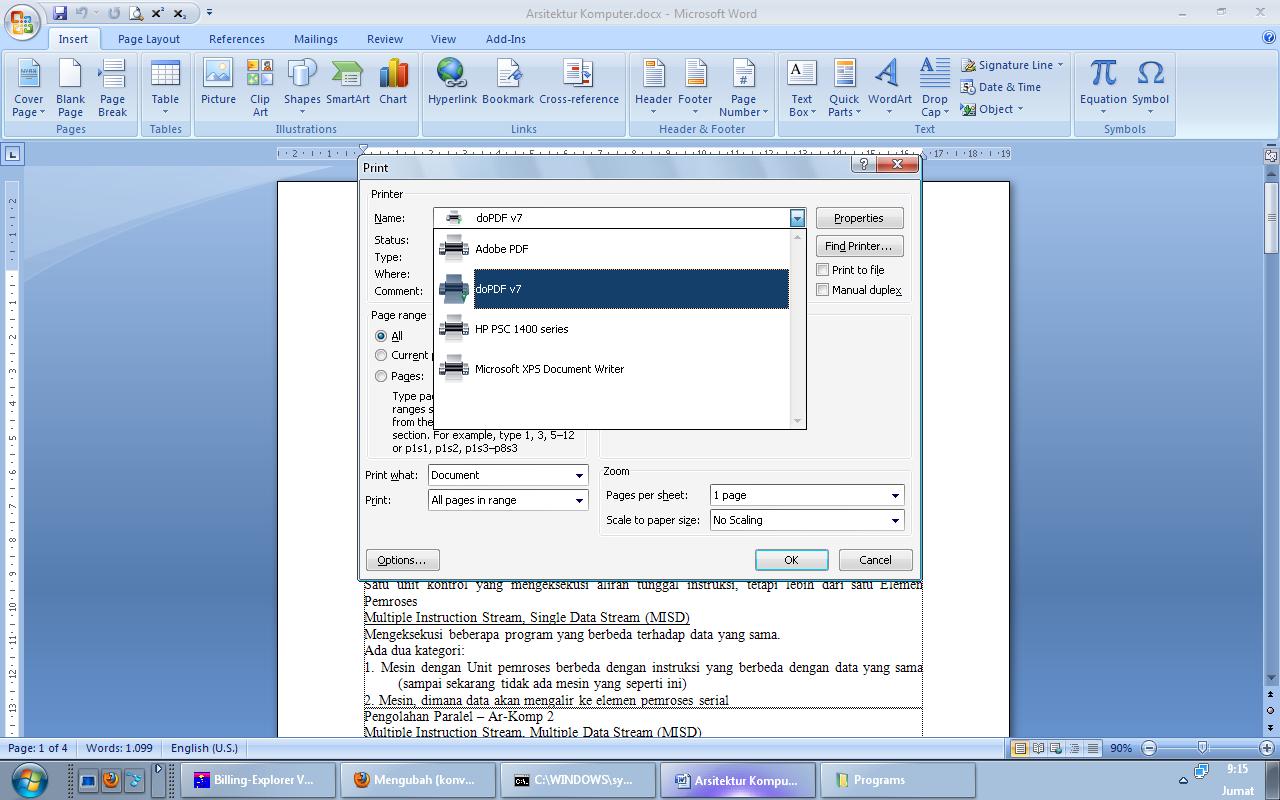
Metode 2: Menggunakan Fitur Cetak ke PDF (Bekerja untuk Banyak Aplikasi)
Meskipun disebut "Cetak ke PDF", fitur ini sebenarnya adalah sebuah "driver printer virtual" yang terintegrasi ke dalam sistem operasi Windows (dan macOS memiliki fitur serupa). Ini berarti, hampir semua aplikasi yang memiliki fungsi cetak dapat digunakan untuk menghasilkan file PDF.
Langkah-langkahnya:
- Buka Dokumen Word: Buka file Microsoft Word yang ingin Anda konversi.
- Akses Opsi Cetak: Pergi ke menu "File" dan pilih "Cetak" (Print).
- Pilih Printer PDF: Di jendela pengaturan cetak, cari daftar printer yang tersedia. Anda akan melihat opsi seperti "Microsoft Print to PDF" (di Windows 10 dan versi yang lebih baru), atau "Adobe PDF" jika Anda telah menginstal Adobe Acrobat. Pilih salah satu opsi printer PDF ini.
- Sesuaikan Pengaturan Cetak: Anda dapat mengatur jumlah salinan, halaman yang akan dicetak, dan properti printer lainnya sesuai kebutuhan.
- Mulai Mencetak: Klik tombol "Cetak" (Print).
- Pilih Lokasi Penyimpanan: Jendela dialog "Simpan hasil cetak sebagai" (Save Print Output As) akan muncul. Pilih lokasi penyimpanan dan beri nama file PDF Anda, lalu klik "Simpan" (Save).
Metode ini sangat berguna jika Anda menggunakan aplikasi lain selain Microsoft Word untuk membuat dokumen dan ingin mengonversinya ke PDF tanpa menginstalnya secara terpisah. Keunggulannya adalah universalitasnya, namun terkadang formatnya mungkin sedikit berbeda dibandingkan dengan menggunakan fitur "Simpan Sebagai PDF" langsung dari aplikasi sumber.
Metode 3: Menggunakan Perangkat Lunak Konverter PDF Gratis (Offline Installer)
Ada banyak perangkat lunak konverter PDF gratis yang dapat diunduh dan diinstal di komputer Anda untuk melakukan konversi offline. Beberapa di antaranya menawarkan fitur yang lebih canggih daripada sekadar konversi dasar.
Contoh Perangkat Lunak Populer:
- LibreOffice: Ini adalah suite perkantoran gratis dan open-source yang merupakan alternatif kuat untuk Microsoft Office. LibreOffice Writer (setara dengan Word) memiliki fitur ekspor ke PDF yang sangat baik. Anda dapat mengunduh LibreOffice secara gratis dari situs resminya dan menginstalnya di komputer Anda. Setelah terinstal, buka dokumen Word di LibreOffice Writer dan gunakan opsi "File" -> "Export As" -> "Export as PDF…".
- FreePDF Editor (oleh PDFelement): Beberapa editor PDF gratis menawarkan fungsi konversi Word ke PDF. Perlu diperhatikan bahwa beberapa aplikasi mungkin memiliki batasan fitur pada versi gratisnya. Pastikan Anda mengunduh dari sumber yang terpercaya.
- Online-Convert.com (Versi Desktop – Jarang): Meskipun namanya online, terkadang ada perangkat lunak desktop yang dikembangkan oleh penyedia layanan konversi online. Namun, untuk konversi offline murni, lebih baik fokus pada aplikasi yang memang dirancang untuk itu.
Keuntungan Menggunakan Perangkat Lunak Konverter:
- Fleksibilitas: Beberapa perangkat lunak menawarkan opsi konversi yang lebih beragam, seperti menggabungkan beberapa file, mengompres ukuran file, atau menambahkan watermark.
- Tanpa Bergantung pada Microsoft Office: Jika Anda tidak memiliki lisensi Microsoft Office, perangkat lunak gratis seperti LibreOffice adalah solusi yang sangat baik.
Hal yang Perlu Diperhatikan Saat Menggunakan Perangkat Lunak Pihak Ketiga:
- Unduh dari Sumber Terpercaya: Selalu unduh perangkat lunak dari situs web resmi pengembang untuk menghindari malware atau virus.
- Periksa Batasan Versi Gratis: Versi gratis mungkin memiliki batasan pada jumlah file yang dapat dikonversi, ukuran file, atau fitur yang tersedia.
- Perhatikan Kebijakan Privasi: Meskipun offline, baca kebijakan privasi aplikasi untuk memahami bagaimana data Anda dikelola.
Metode 4: Menggunakan Google Drive (dengan Langkah Offline)
Meskipun Google Drive pada dasarnya adalah layanan berbasis cloud, Anda dapat memanfaatkan fitur sinkronisasi offline untuk mengonversi file Word ke PDF tanpa koneksi internet yang terus-menerus.
Langkah-langkahnya:
- Instal Google Drive untuk Desktop: Unduh dan instal aplikasi "Google Drive untuk Desktop" di komputer Anda.
- Aktifkan Sinkronisasi Offline: Konfigurasikan Google Drive untuk menyinkronkan folder yang berisi file Word Anda secara offline. Ini berarti salinan file akan tersimpan di komputer Anda.
- Unggah File Word (jika belum ada): Jika file Word Anda belum ada di Google Drive, unggah ke salah satu folder yang disinkronkan.
- Buka File di Google Docs (Saat Online Sebentar): Saat Anda memiliki koneksi internet sebentar, buka file Word dari Google Drive di browser Anda. Google Docs akan otomatis terbuka.
- Unduh sebagai PDF: Di Google Docs, pergi ke "File" -> "Download" -> "PDF Document (.pdf)".
- Proses Offline: Setelah Anda mengunduh file PDF, Anda tidak lagi memerlukan koneksi internet untuk membukanya. File PDF tersebut akan tersimpan di komputer Anda.
Meskipun langkah awalnya memerlukan koneksi internet untuk mengunggah dan mengonversi melalui Google Docs, proses selanjutnya untuk mengakses dan menggunakan file PDF tersebut bisa dilakukan secara offline. Metode ini sedikit kurang murni "offline" dibandingkan metode 1 dan 2, tetapi tetap merupakan solusi yang layak jika Anda sudah menggunakan ekosistem Google.
Tips Tambahan untuk Konversi yang Optimal:
- Periksa Tata Letak: Setelah mengonversi, selalu buka file PDF yang dihasilkan untuk memastikan tata letaknya sesuai harapan. Beberapa elemen kompleks, seperti tabel yang sangat rumit atau objek grafis tertentu, terkadang memerlukan penyesuaian kecil.
- Gunakan Font yang Umum: Jika Anda menggunakan font yang tidak umum, pastikan font tersebut terpasang di sistem Anda atau disematkan dalam dokumen Word sebelum dikonversi untuk memastikan tampilan yang konsisten di PDF.
- Ukuran File: Jika ukuran file PDF menjadi masalah, pertimbangkan opsi optimasi saat menyimpan atau menggunakan alat kompresi PDF offline setelah konversi.
- Keamanan Dokumen: Jika dokumen Anda berisi informasi sensitif, gunakan fitur keamanan yang tersedia di Microsoft Word atau perangkat lunak PDF untuk mengenkripsi atau menambahkan kata sandi ke file PDF Anda.
Kesimpulan
Mengubah file Word ke PDF secara offline adalah proses yang mudah dan dapat dilakukan dengan berbagai cara. Menggunakan fitur "Simpan Sebagai PDF" langsung dari Microsoft Word adalah metode yang paling direkomendasikan karena menawarkan kemudahan, keamanan, dan akurasi terbaik. Namun, fitur "Cetak ke PDF" dan perangkat lunak konverter gratis juga menjadi alternatif yang sangat baik, terutama jika Anda tidak memiliki Microsoft Office atau membutuhkan fleksibilitas tambahan. Dengan memahami berbagai opsi yang tersedia, Anda dapat memilih metode yang paling sesuai dengan kebutuhan dan lingkungan kerja Anda, memastikan dokumen Anda selalu dalam format yang paling optimal dan aman.